
Antes de começar
- Uma automação ativa abre no editor só para consulta. Para a alterar, seleciona Editar; a versão ativa continua a funcionar enquanto editas.
Passo a passo
- 1
Vê a atividade na lista
Abre Automações. Cada automação mostra o ponto de partida, o estado e a atividade. Nas automações de comentários vês Mensagens enviadas e Responderam; nas restantes, a Última execução e, se existirem, as execuções com falhas.
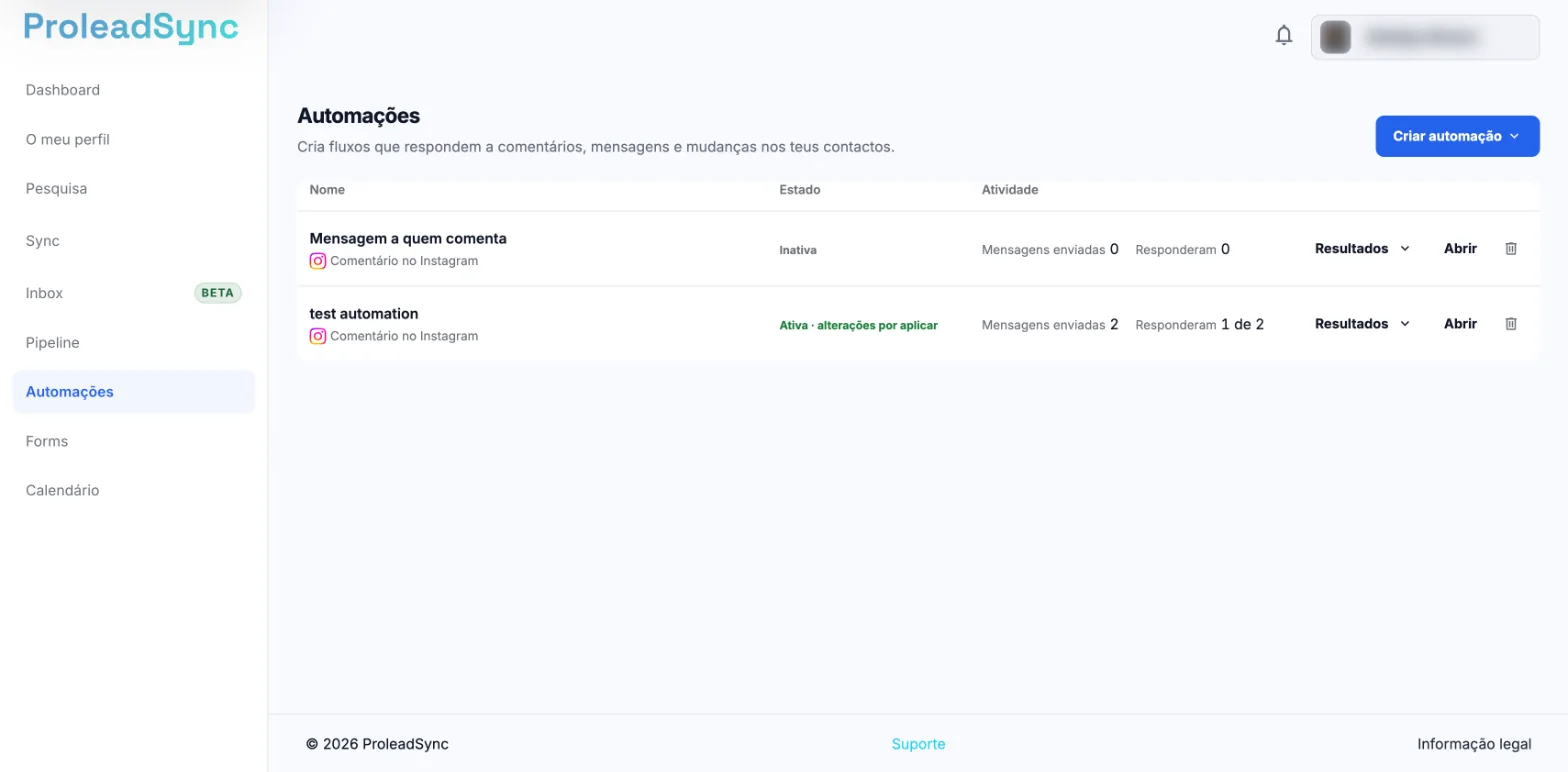
Em cada automação de comentários vês Mensagens enviadas e Responderam. - 2
Consulta os Resultados
Numa automação de comentários, seleciona Resultados. Abre por baixo da linha Do comentário ao cliente, nos últimos 7, 30 ou 90 dias: No Instagram, Na ProleadSync, Mensagens que não saíram e Por publicação, com a miniatura de cada publicação.
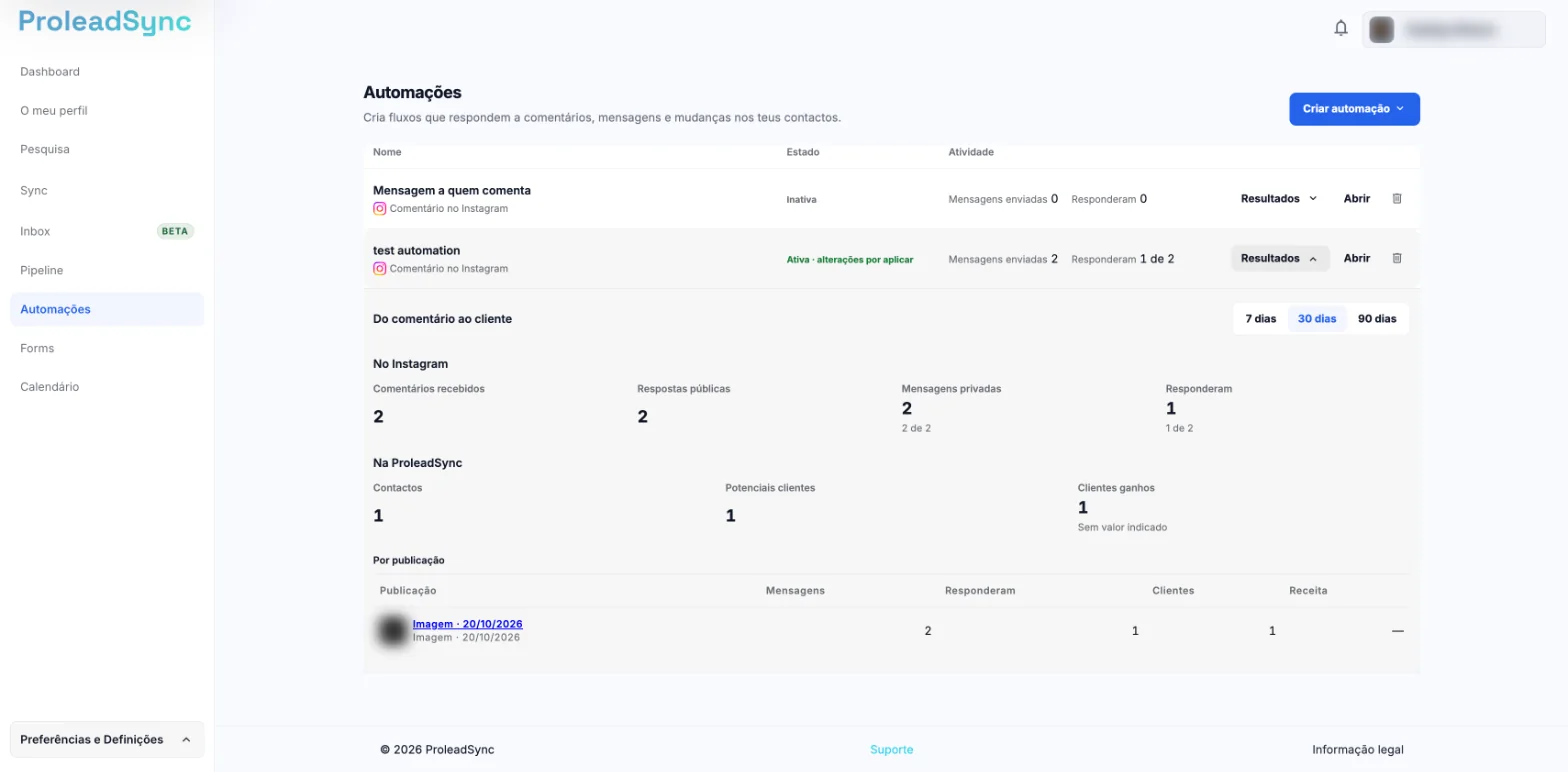
Os Resultados abrem por baixo da linha da automação. - 3
Abre o Histórico
Seleciona Abrir na automação e, no editor, Histórico. Para ver só os problemas, escolhe Com falhas. Cada execução mostra quem a fez começar, com ligação à conversa ou ao contacto, quando começou, o comentário que a iniciou e o resultado.
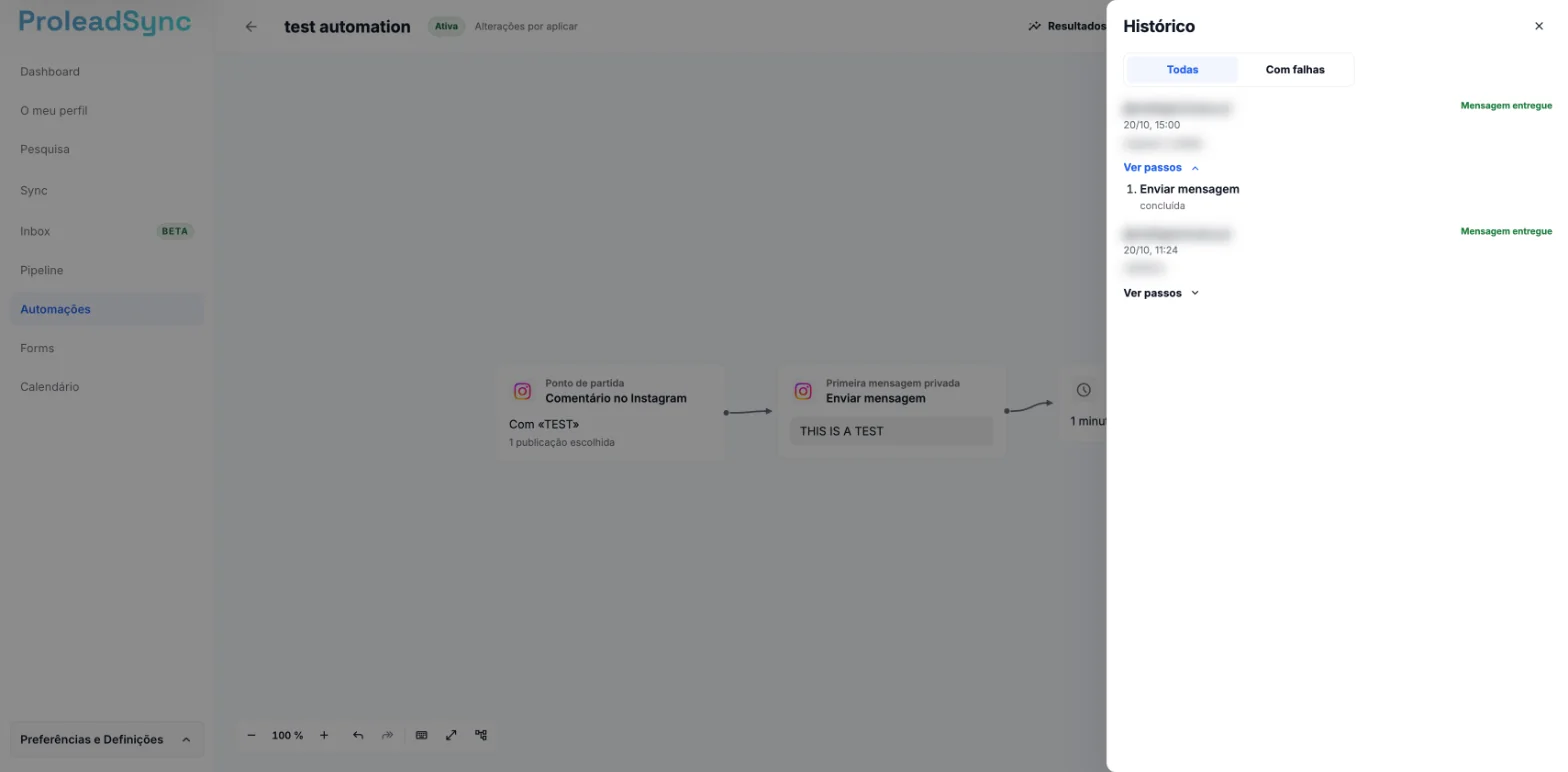
Ver passos mostra cada passo da execução e o estado. - 4
Encontra o passo com problema
Na execução com problema, seleciona Ver passos e lê o motivo. Vês cada passo, o estado e o motivo de uma falha. Sabes que passo tens de corrigir.
- 5
Corrige e aplica
Seleciona Editar, corrige o passo e seleciona Aplicar alterações. É publicada uma nova versão. As execuções que já tinham começado terminam na versão anterior.
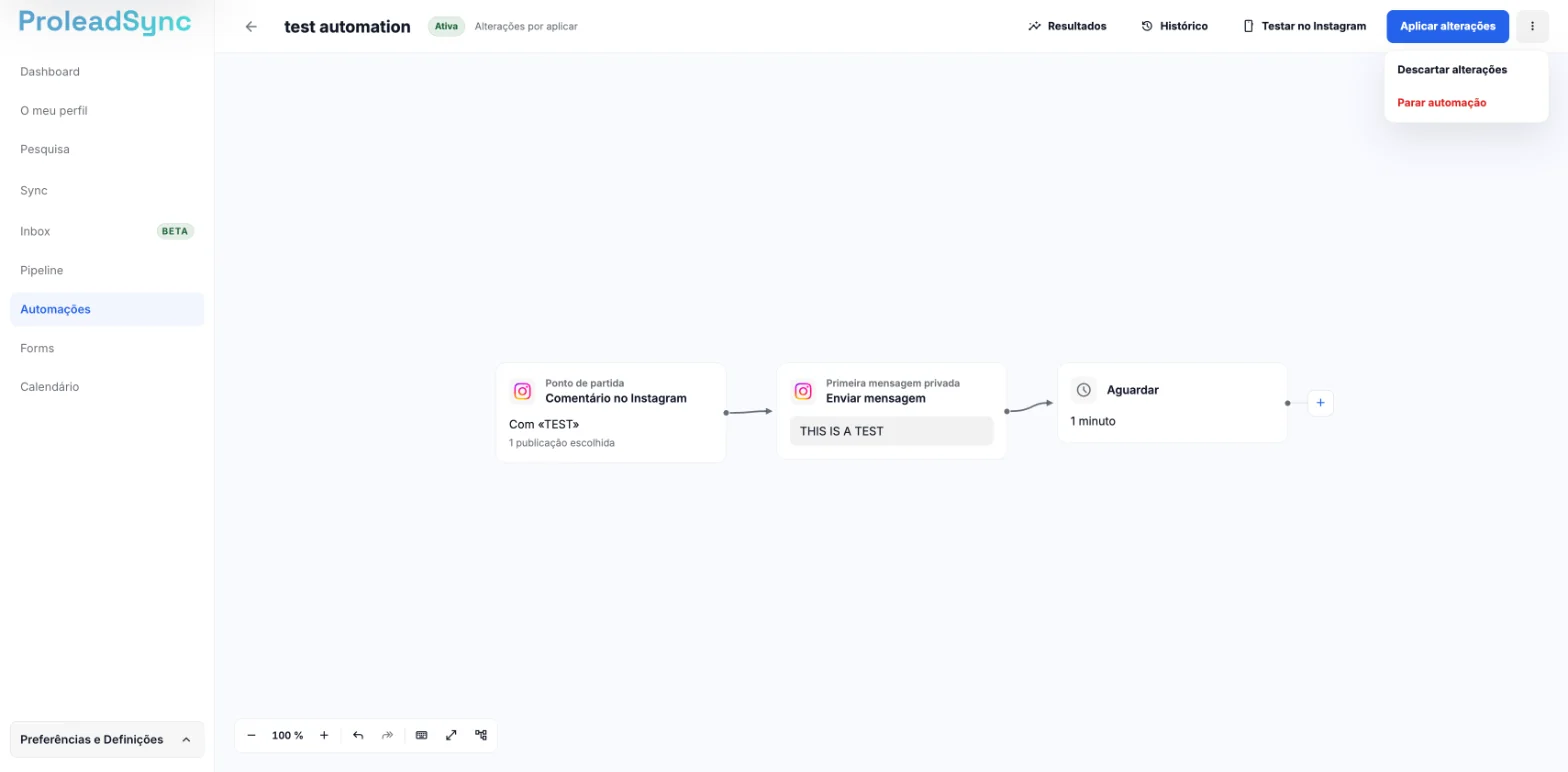
Aplicar alterações publica a nova versão; Descartar alterações está no menu ao lado. - 6
Para ou elimina a automação
Para impedir novas execuções, abre Mais ações e escolhe Parar automação. Para eliminar, seleciona Eliminar na linha da automação, na lista. Parar mantém o histórico. Eliminar pede confirmação com o nome da automação e avisa que perdes o histórico de execuções; numa automação ativa, a confirmação oferece também Parar em vez de eliminar.
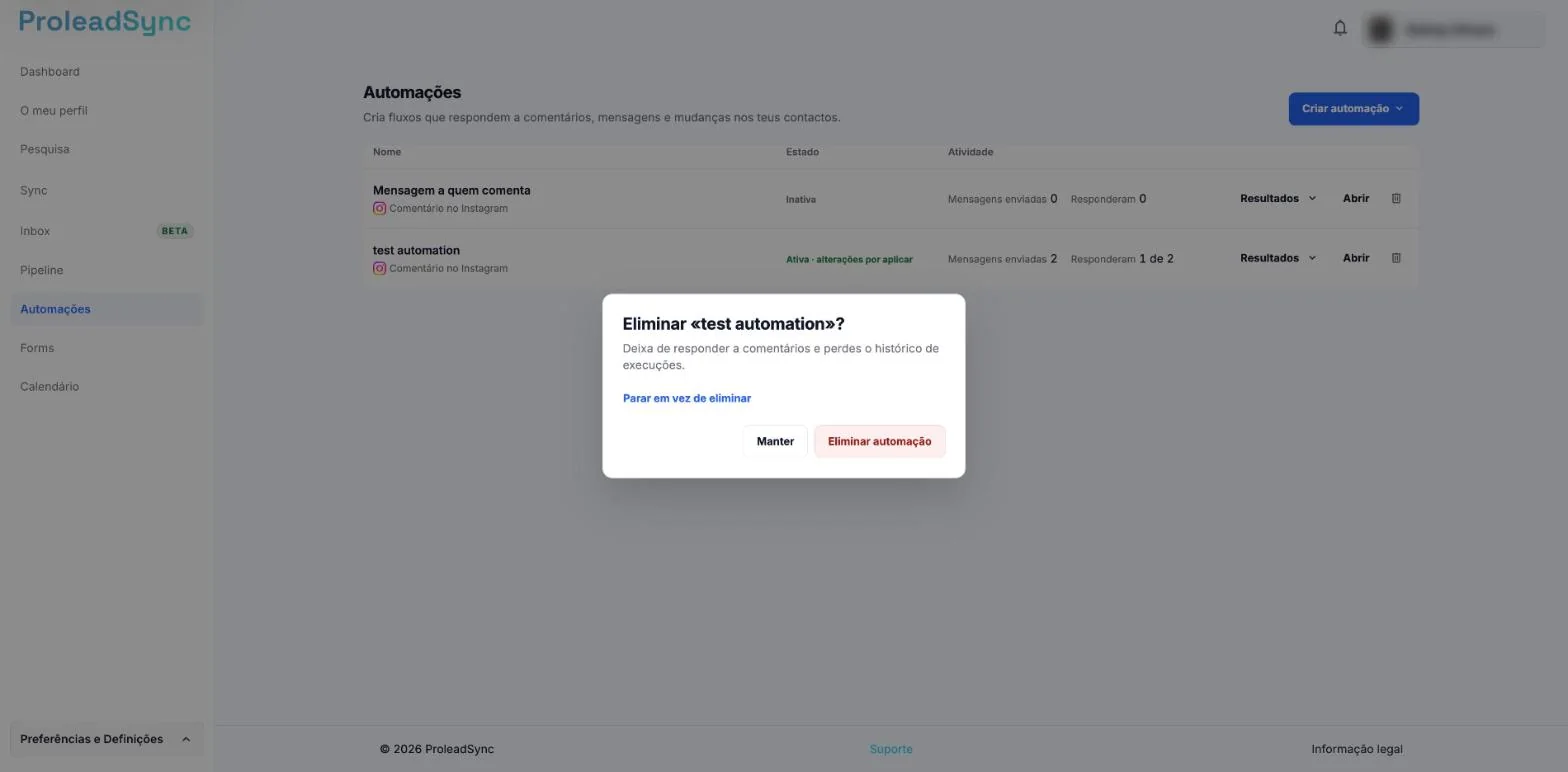
Numa automação ativa, a confirmação oferece também Parar em vez de eliminar.
Se algo não correr como esperado
Não existem execuções no Histórico.
Confirma que a automação está ativa e que o acontecimento que a inicia aconteceu. Revê também os campos do ponto de partida.
Uma mensagem do Instagram não saiu.
Nas automações de comentários, abre Resultados e consulta Mensagens que não saíram. Se o motivo for outra app estar a responder, define a ProleadSync como app predefinida.
A lista avisa que o Instagram não está ligado ou que falta autorizar os comentários.
Seleciona Ligar o Instagram ou Autorizar no Instagram. Até lá, as automações do Instagram afetadas não respondem.
Chegaste ao limite de automações ativas do plano.
Continuas a poder criar rascunhos. Para ativar outra automação, para uma ou seleciona Ver planos.
Uma automação aparece com Nenhuma publicação encontrada.
A automação esperava pela próxima publicação e não apareceu nenhuma publicação ou reel nas 24 horas a seguir à data em A partir de. Ficou inativa. Seleciona Abrir, escolhe outra data em A partir de, no ponto de partida Comentário no Instagram, e seleciona Ativar.
Uma ligação usada pela automação deixou de funcionar.
Abre Definições e, em Canais, escolhe essa ligação. Seleciona Atualizar permissões.