
Antes de começar
- O editor de automações só abre no computador.
- Precisas de acesso completo às Automações. No limite de automações ativas do teu plano, continuas a poder criar rascunhos; para ativar outra, para uma automação ou muda de plano.
- Define primeiro o acontecimento que inicia a automação e o resultado que queres. Assim evitas que atue sobre mais registos do que pretendes.
Passo a passo
- 1
Abre o editor
Abre Automações e seleciona Criar automação. Se aparecerem duas escolhas, seleciona Começar do zero. Abre o editor com o passo Escolhe como começa. O topo mostra Rascunho por guardar: a automação só é criada, e só aparece na lista, quando ganha o primeiro passo.
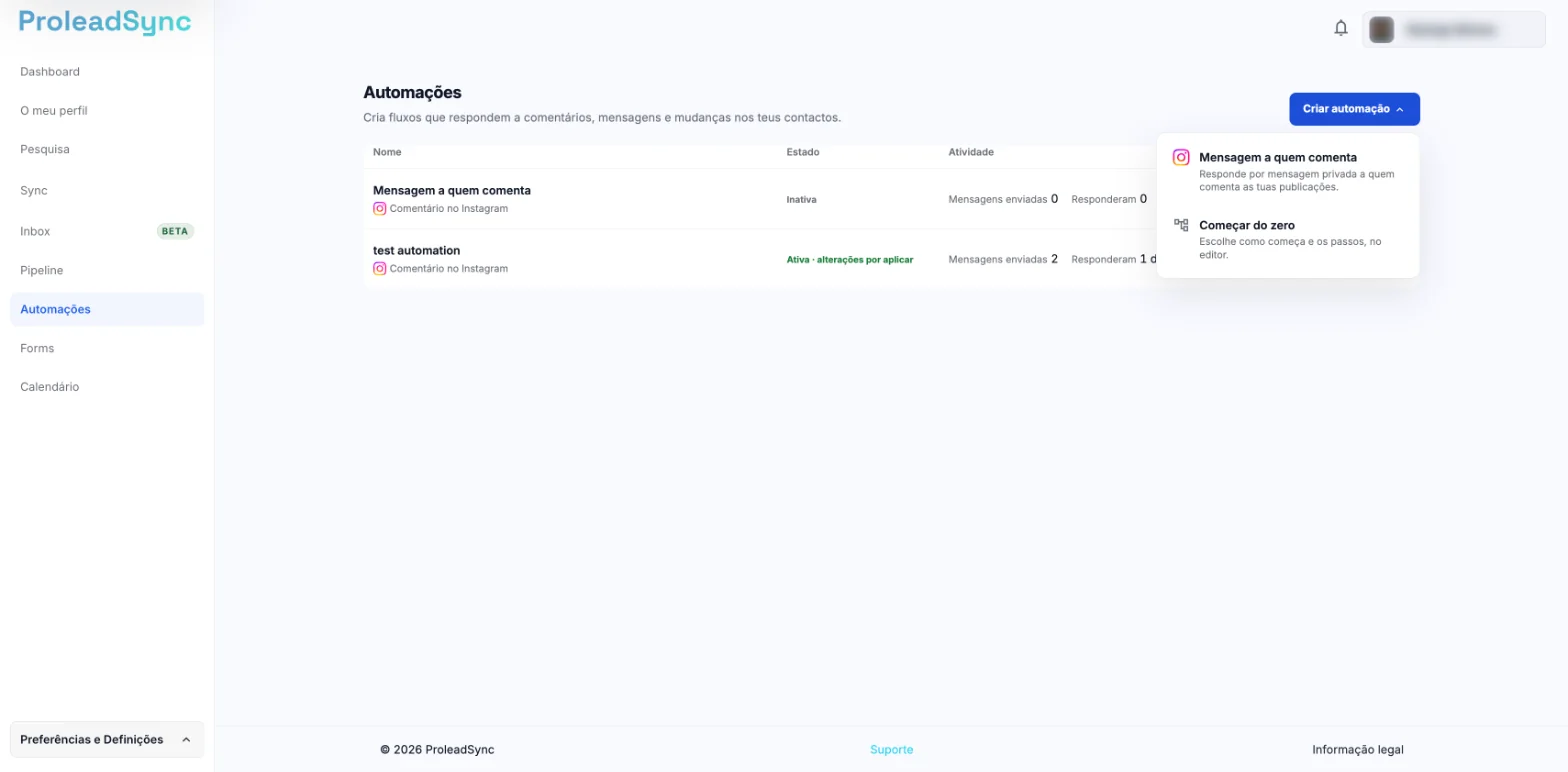
Escolhe Começar do zero para abrires o editor. - 2
Escolhe como começa
Seleciona Escolhe como começa e escolhe o acontecimento que inicia a automação, por exemplo Formulário recebido ou Mudança de etapa. Preenche os campos do ponto de partida para limitar quando a automação corre. A lista agrupa os pontos de partida por Instagram, Contactos, Conversas e Formulários. O ponto de partida fica escolhido e mostra a saída para o primeiro passo.
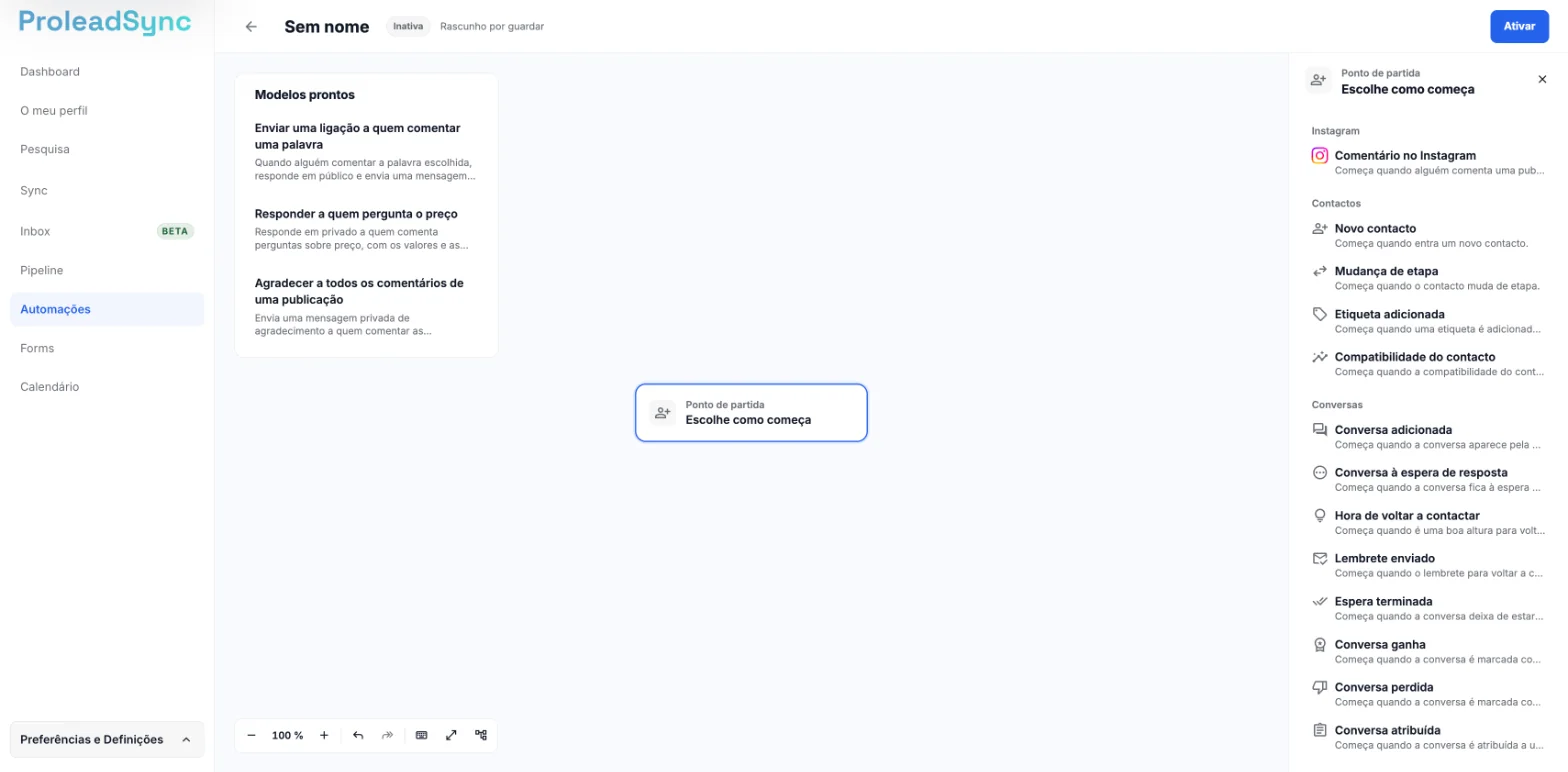
Os pontos de partida estão agrupados por Instagram, Contactos e Conversas. - 3
Junta os passos
Seleciona o + na saída de um passo, ou Escolher passo na secção A seguir do painel, e escolhe o passo seguinte. A lista indica depois de que passo o novo vai entrar, tem pesquisa, agrupa os passos por tipo e explica cada um numa linha. Se um passo ainda não servir naquele ponto, a lista diz porquê. O passo novo fica ligado ao anterior.
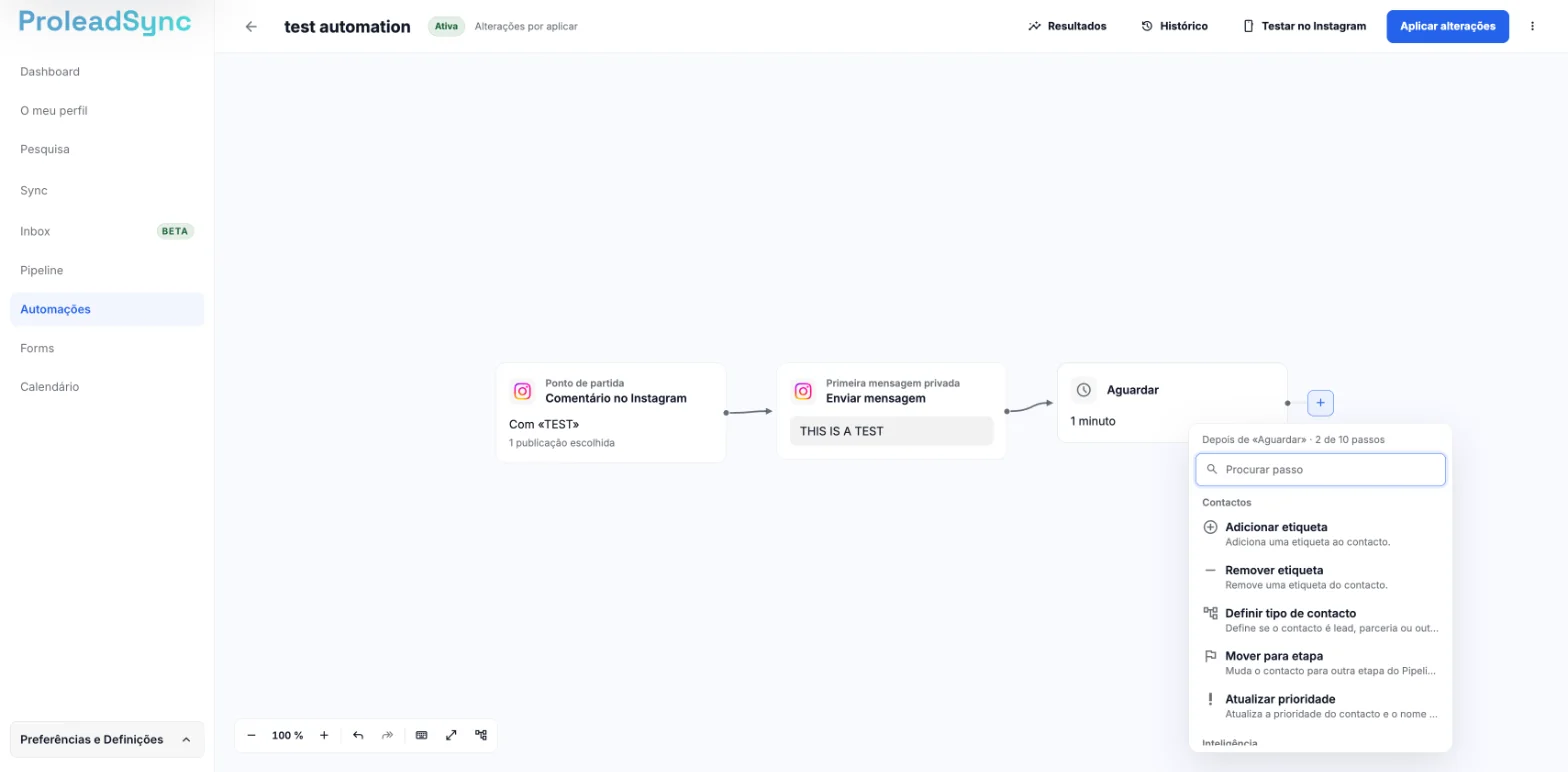
A lista indica depois de que passo o novo vai entrar. - 4
Preenche cada passo
Seleciona cada passo e preenche os campos no painel. Se quiseres, dá-lhe um nome no topo do painel. O editor guarda sozinho e mostra A guardar… e depois Guardado.
- 5
Desfaz o que não queres
Usa Anular e Refazer, por baixo do canvas. Para ver os atalhos de teclado, seleciona Atalhos de teclado ou carrega em ?. A alteração é anulada ou reposta. Depois de apagar um passo ou uma ligação, ou de mudar o ponto de partida, aparece também Anular junto do aviso.
- 6
Ativa a automação
Seleciona Ativar. A automação fica ativa. Se faltar alguma coisa, aparece por baixo do topo quantas coisas faltam resolver antes de ativar, com a lista. Cada linha abre o passo em causa, assinalado no canvas.
Se algo não correr como esperado
A automação não aparece na lista.
Uma automação nova só é criada quando ganha o primeiro passo. Até lá, o topo mostra Rascunho por guardar.
Aparece Não guardado.
Lê o motivo e seleciona Tentar novamente. Se o motivo for um limite do plano, como o número de passos por automação, remove passos ou seleciona Ver planos.
A lista de passos diz que chegaste aos passos que o teu plano permite.
Remove passos que não precisas ou seleciona Ver planos.
Aparece «Este modelo só pode ser usado numa automação vazia».
Os Modelos prontos só funcionam numa automação sem passos. Cria uma automação nova para usar o modelo.
A automação não pode ser ativada.
Seleciona cada linha da lista do que falta resolver, corrige o passo e seleciona Ativar novamente.
Aparece «Chegaste ao limite do teu plano.» ao ativar.
Já tens o número máximo de automações ativas que o teu plano permite. A automação continua guardada como rascunho. Para a ativar, para outra automação na lista de Automações ou seleciona Ver planos.
A lista do que falta resolver pede o dia e a hora em que vais publicar.
No ponto de partida Comentário no Instagram, com A próxima, preenche A partir de com o dia e a hora em que vais publicar. A data não pode ter passado há mais de 24 horas.
Aparece «Disponível apenas no computador».
Abre o editor de automações num computador.