
Antes de começar
- A tua conta tem de ter acesso às automações de comentários do Instagram. Sem esse acesso, Criar automação abre diretamente o editor.
- Precisas de acesso completo às Automações e de um plano que inclua automações. No limite de automações ativas do teu plano, podes guardar a automação como rascunho, mas não a podes ativar.
- A conta profissional do Instagram tem de estar ligada e com o acesso aos comentários autorizado. Se faltar, o assistente pede-o antes do primeiro passo.
Passo a passo
- 1
Abre o assistente
Abre Automações, seleciona Criar automação e escolhe Mensagem a quem comenta. Abre o assistente com cinco passos: Publicações, Comentários, Resposta pública, Mensagem privada e Rever.
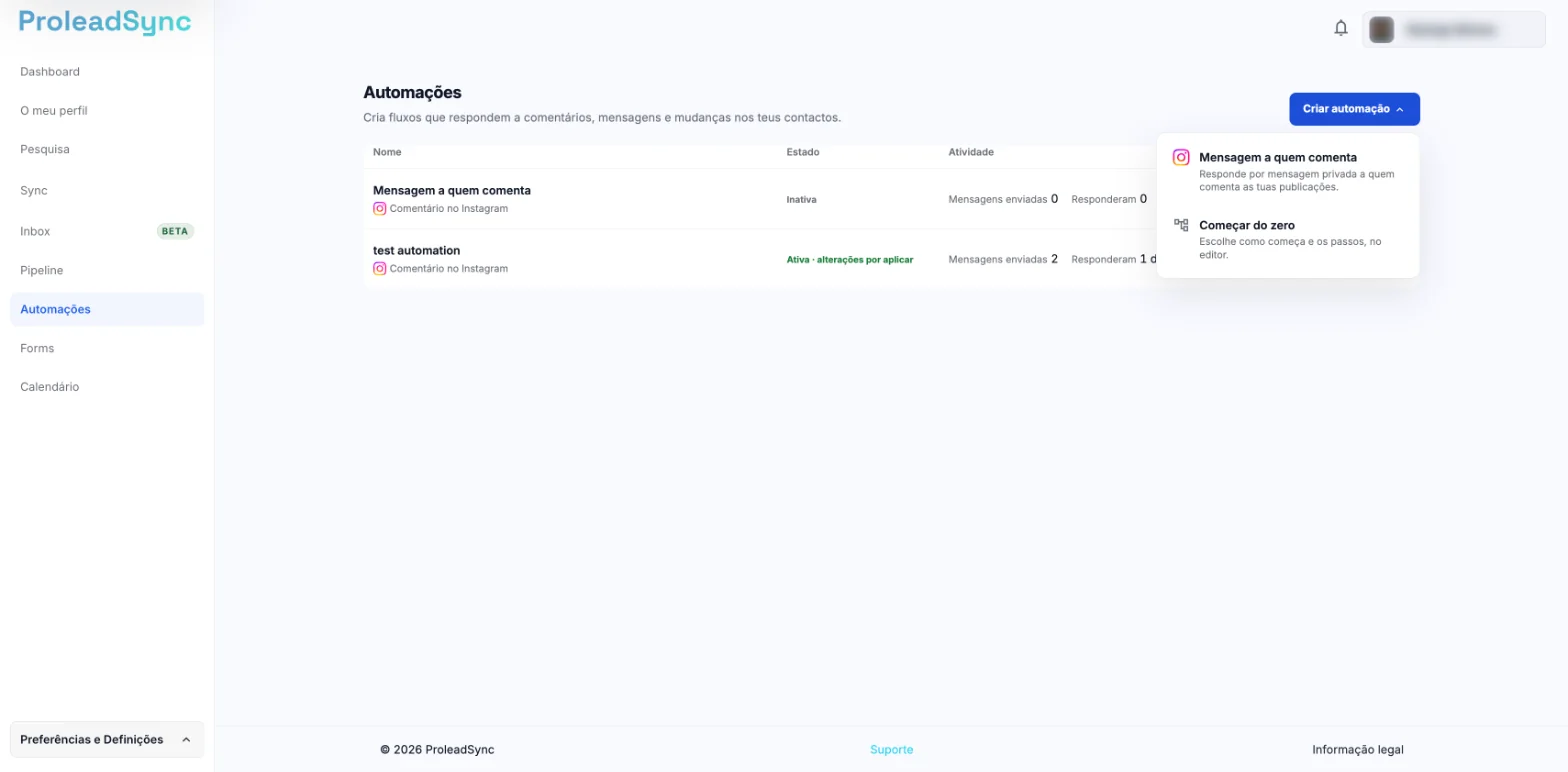
Escolhe Mensagem a quem comenta para abrires o assistente. - 2
Escolhe as publicações
Em Que publicações queres acompanhar?, escolhe Todas, Escolher ou A próxima. Com Escolher, marca as publicações; se faltar uma publicação recente, seleciona Atualizar publicações. Com A próxima, preenche A partir de com o dia e a hora em que vais publicar. Seleciona Continuar. Avanças para Comentários. Com Escolher, só avanças depois de marcares pelo menos uma publicação; com A próxima, depois de indicares o dia e a hora.
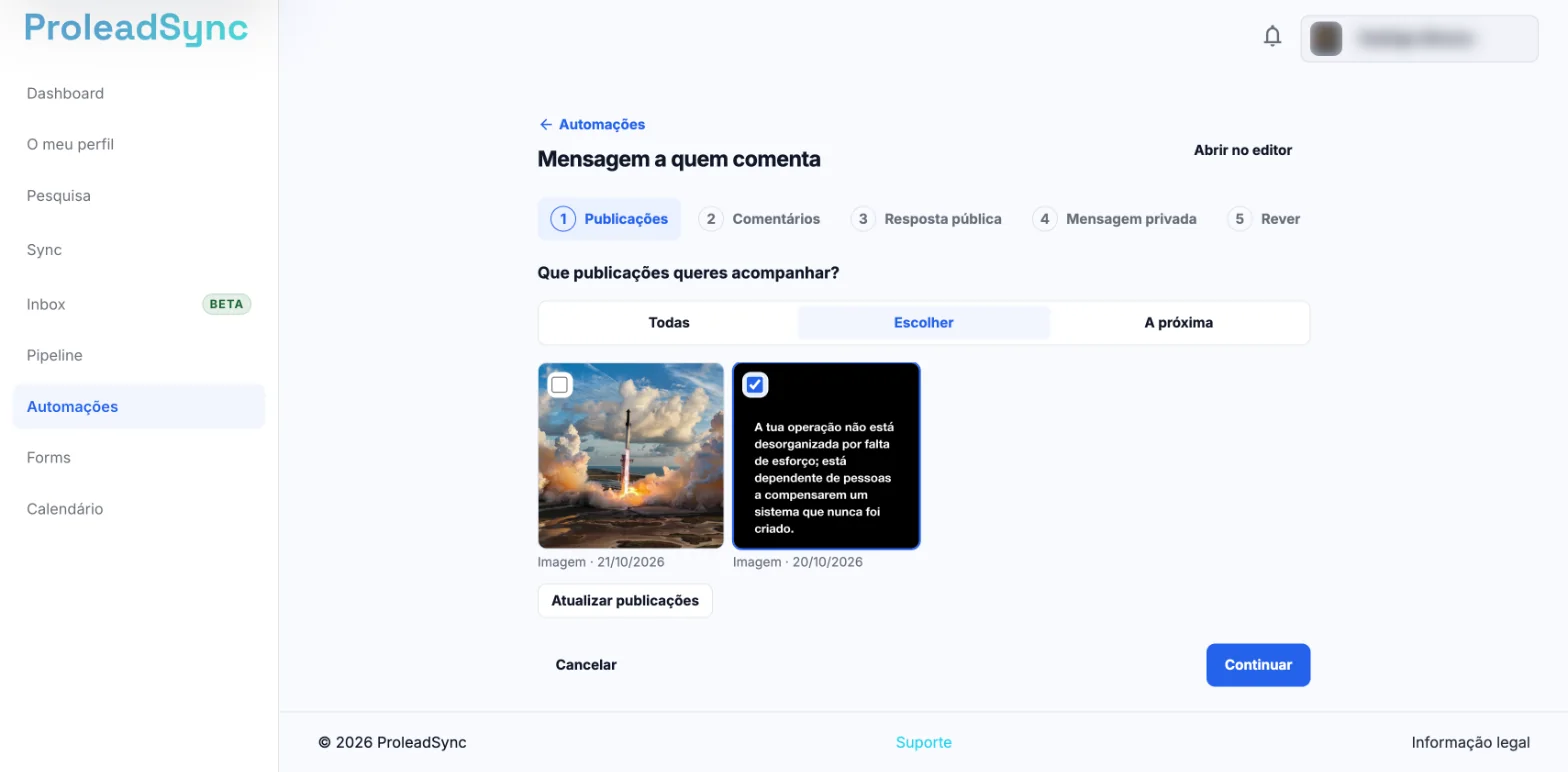
Com Escolher, marca as publicações que a automação acompanha. - 3
Escolhe os comentários que ativam a automação
Escolhe Com palavras ou Qualquer comentário. Em Palavras, escreve cada palavra e carrega em Enter. Em Ignorar comentários com estas palavras, junta as palavras que devem ficar de fora. Seleciona Continuar. Basta uma das palavras aparecer no comentário, como palavra inteira. Maiúsculas e acentos não contam, e os teus próprios comentários nunca contam.
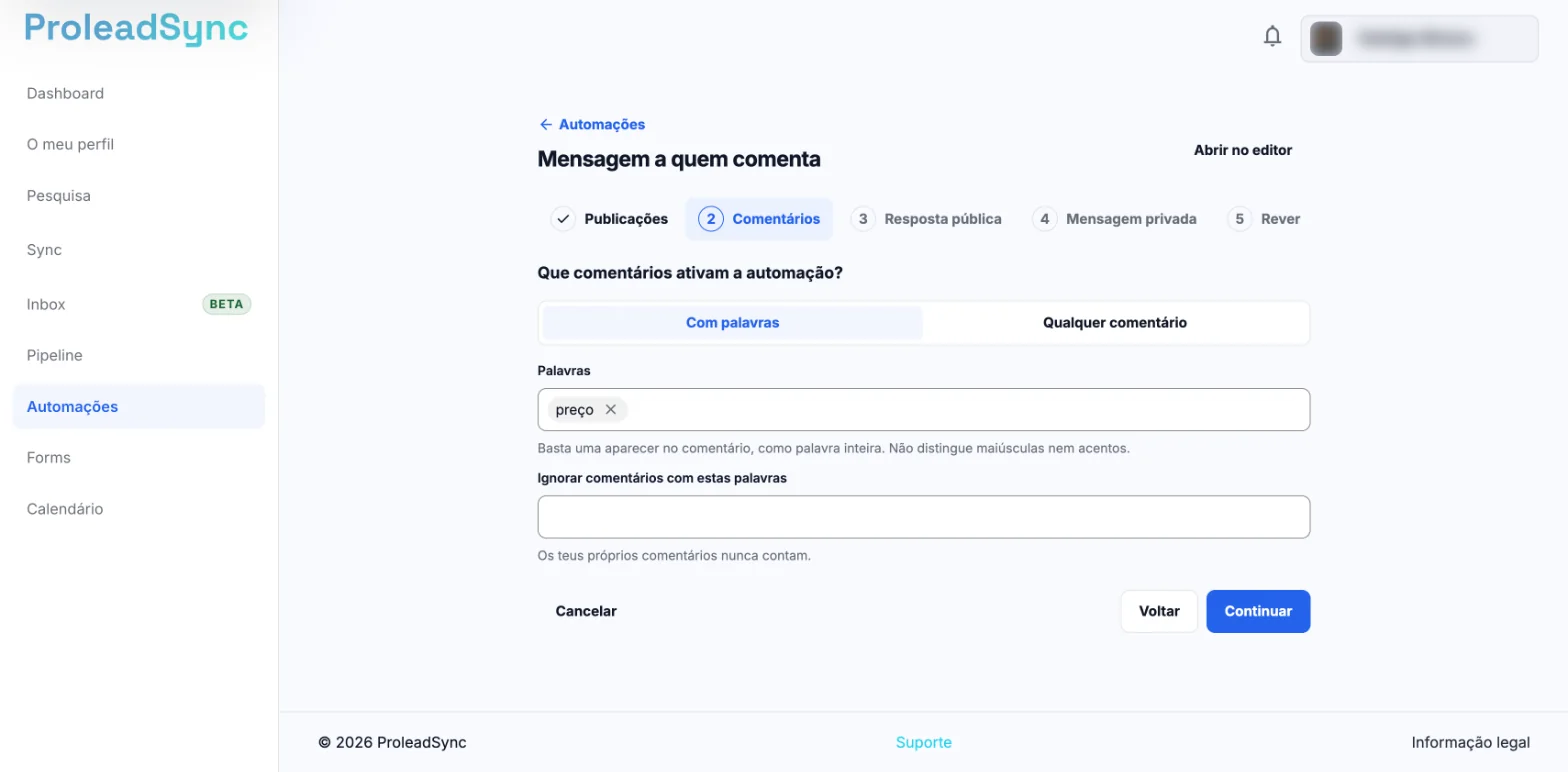
Cada palavra fica numa etiqueta depois de carregares em Enter. - 4
Prepara a resposta pública
Mantém Responder também em público se queres responder no próprio comentário. Em Respostas públicas, revê as sugestões e altera-as à tua maneira. Com Adicionar resposta, podes ter até 5. Seleciona Continuar. Em cada comentário, é escolhida ao acaso uma das respostas. A resposta pública só sai depois de a mensagem privada ser entregue e só em comentários principais.
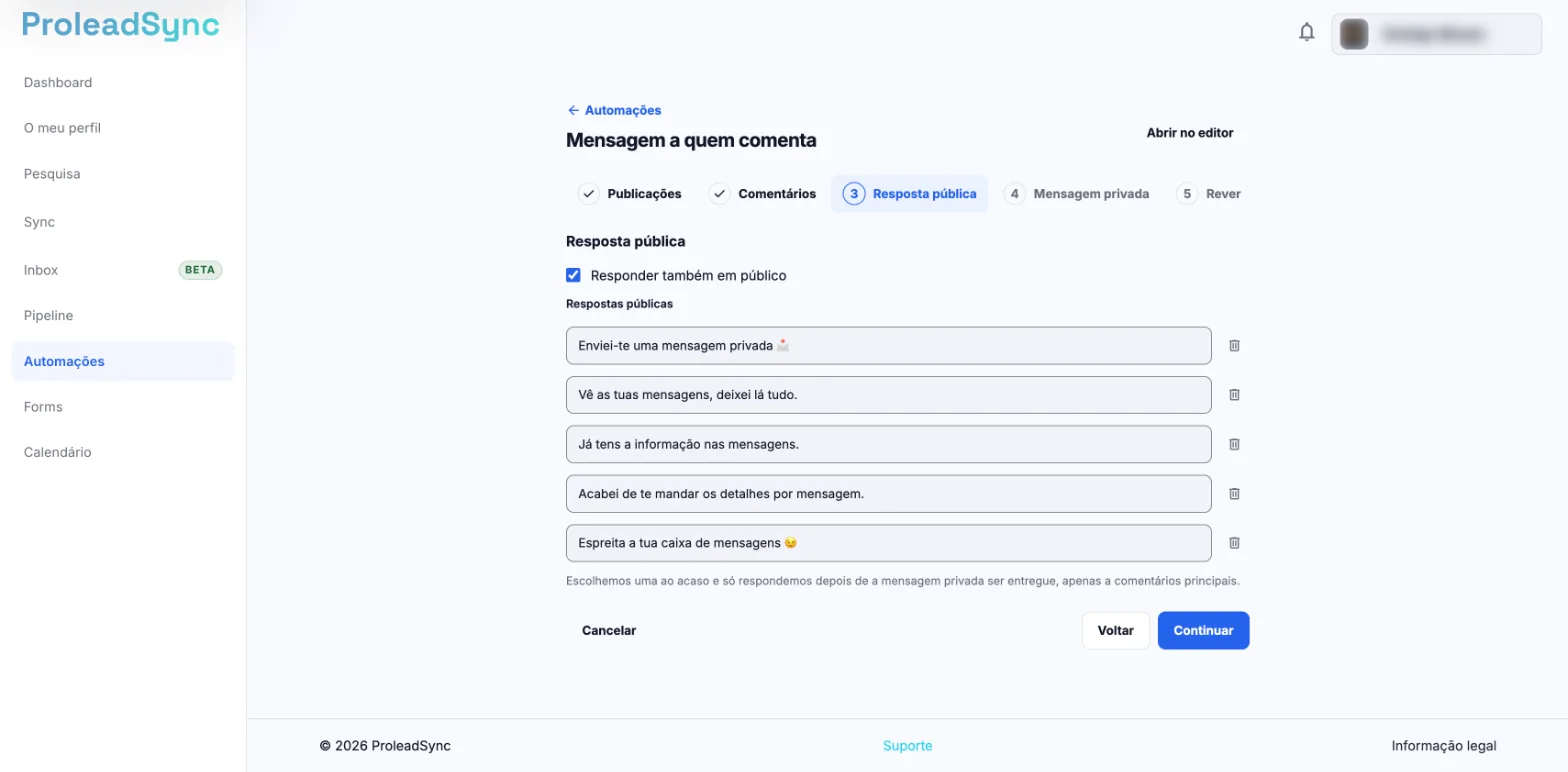
É escolhida ao acaso uma das respostas públicas para cada comentário. - 5
Escreve a mensagem privada
Escreve a mensagem que a pessoa recebe nas mensagens do Instagram. Em Opção para a pessoa tocar, deixa Sem opção ou escolhe Botão ou Resposta rápida. Com uma opção, preenche Texto da opção, com até 20 caracteres, Mensagem quando tocarem e Mensagem quando a opção já não está ativa. Seleciona Continuar. O contador por baixo da mensagem mostra os caracteres usados e o máximo: 1000 com Sem opção ou Resposta rápida e 640 com Botão, por exemplo 75/640. Quando a pessoa responde, a conversa passa para a Inbox e a pessoa fica como contacto.
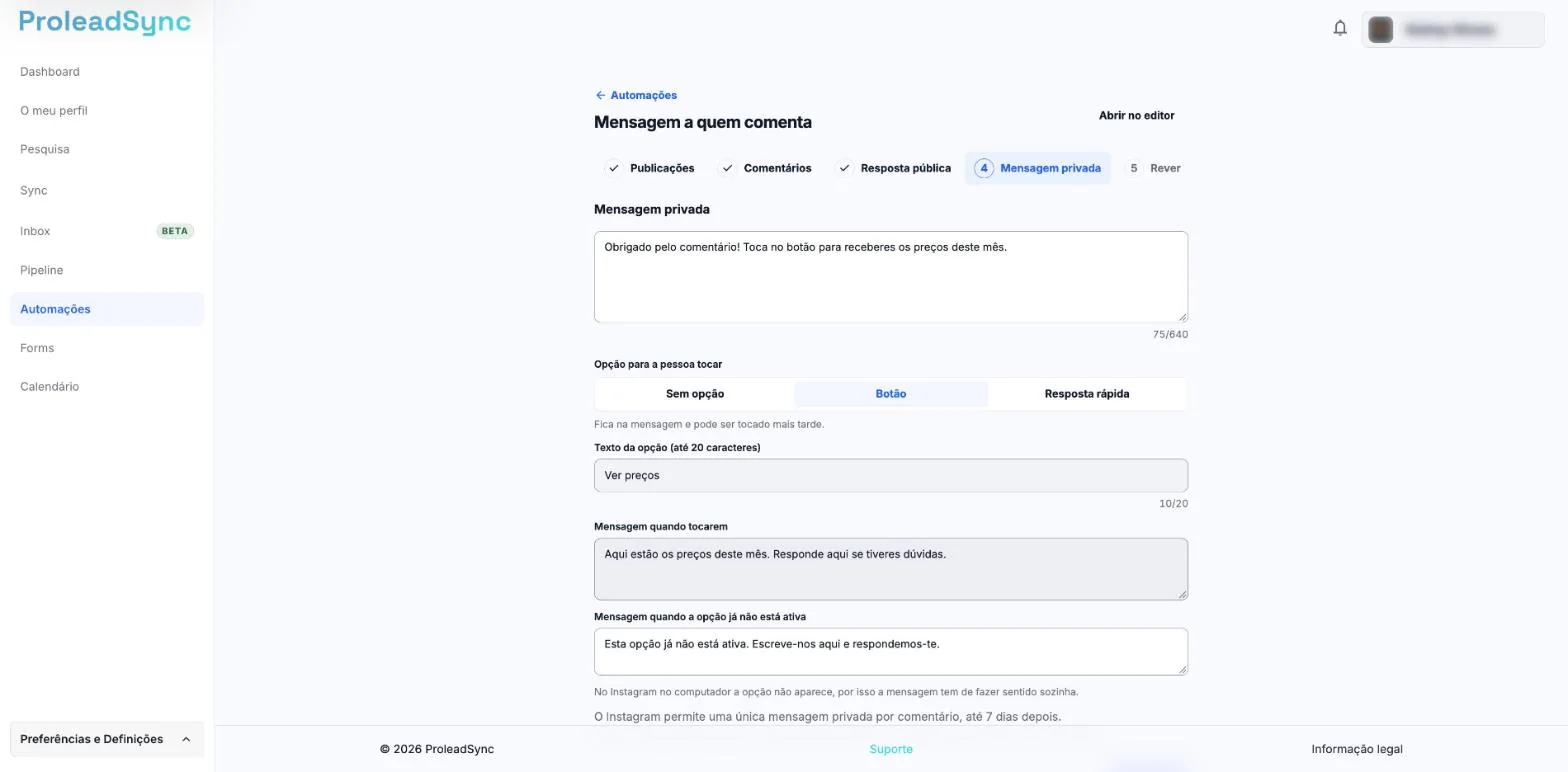
Os contadores mostram os caracteres usados e o máximo de cada campo. - 6
Revê o que escolheste
Em Rever e ativar, escreve o Nome da automação. Revê cada secção e seleciona Alterar para voltares ao passo que queres mudar. Cada secção mostra o que escolheste e a mensagem privada aparece como numa conversa. Se faltar alguma coisa, o topo mostra quantos passos estão por completar, com uma ligação para cada um.
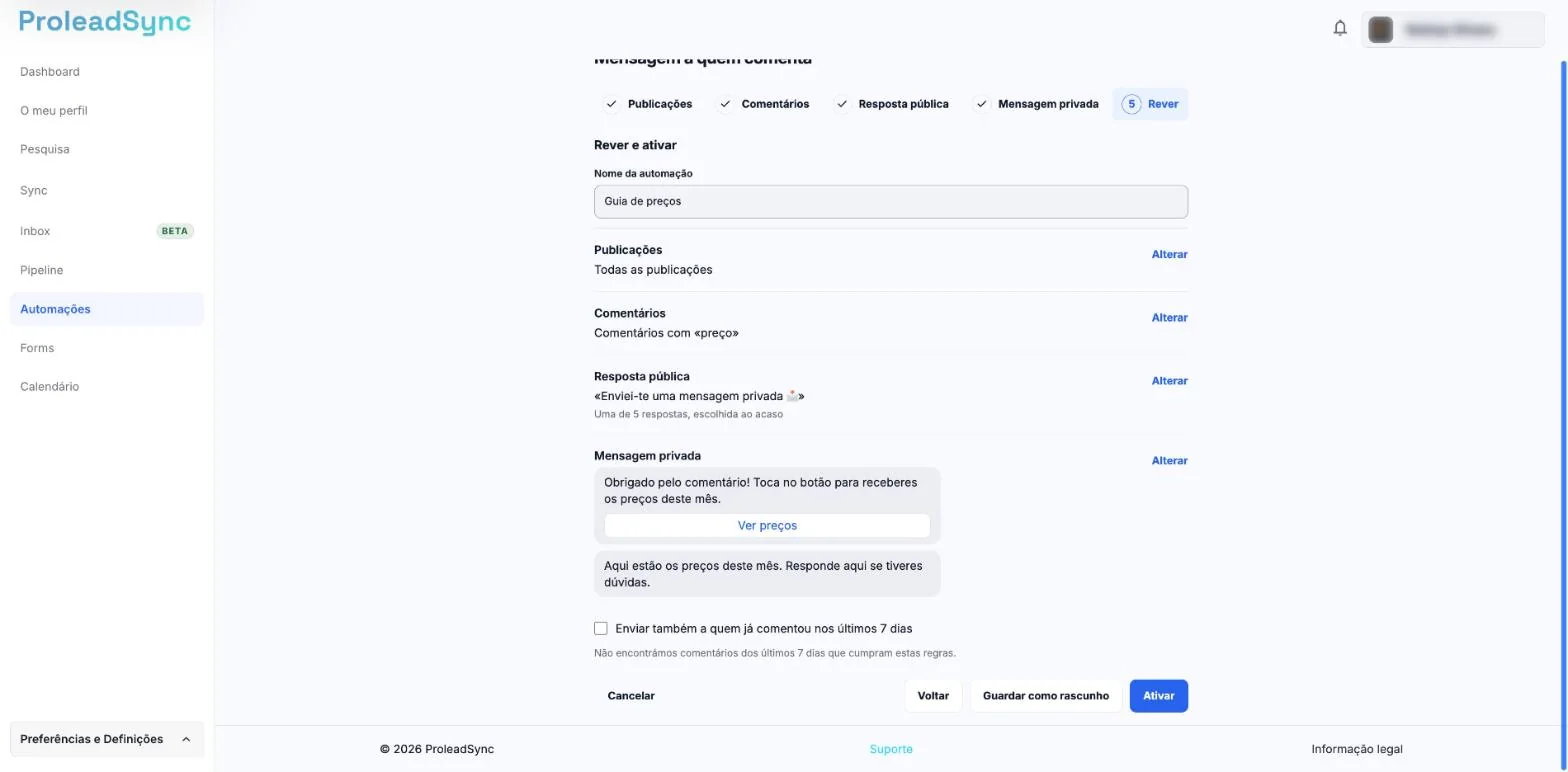
A mensagem privada aparece como a pessoa a vai ver, com o botão e a mensagem seguinte. - 7
Ativa a automação
Se quiseres, marca Enviar também a quem já comentou nos últimos 7 dias. Seleciona Ativar, ou Guardar como rascunho para ativares mais tarde. Voltas à lista de Automações com a indicação Automação ativada ou Rascunho guardado.
Se algo não correr como esperado
Aparece «Esta conta não tem acesso às automações de comentários do Instagram».
A tua conta ainda não tem esta funcionalidade. Seleciona Começar do zero para criares uma automação no editor.
Aparece «Chegaste ao limite do teu plano. A automação ficou guardada como rascunho; …».
Já tens o número máximo de automações ativas que o teu plano permite. A automação ficou guardada como rascunho. Para a ativar, para outra automação na lista de Automações ou seleciona Ver planos.
Aparece «O teu plano não permite criar automações».
O teu plano não inclui automações. Seleciona Ver planos.
Aparece «Indica o dia e a hora em que vais publicar.».
Com A próxima, preenche A partir de com o dia e a hora em que vais publicar.
Aparece «Não foi possível ativar a automação».
A automação ficou guardada como rascunho. Revê os passos por completar e seleciona Ativar novamente.
A automação ficou ativa, mas não foi possível pedir o envio a quem já tinha comentado.
Os comentários novos recebem a mensagem normalmente. Seleciona Concluir para voltares à lista.
Aparece «Sair do assistente?».
Selecionaste Cancelar com respostas preenchidas. Sair apaga o que preencheste; Continuar a editar mantém-te no assistente.
Alguém comentou e não recebeu a mensagem.
Na lista de Automações, seleciona Resultados nessa automação e consulta Mensagens que não saíram. O motivo aparece ao lado, por exemplo um comentário com mais de 7 dias.
Recebeste um aviso de que outra app está a responder no Instagram.
Enquanto outra app for a predefinida nas conversas do Instagram, as mensagens não saem. Define a ProleadSync como app predefinida.