
Antes de começar
- O editor de automações só abre no computador.
- A automação começa num Comentário no Instagram e a tua conta tem acesso às automações de comentários do Instagram.
- O Instagram só deixa enviar uma resposta privada por comentário, só com texto. As mensagens seguintes só saem depois de a pessoa responder ou tocar num botão ou numa resposta rápida que continua a automação, e apenas nas 24 horas seguintes. Tocar num botão que abre uma ligação não chega.
Passo a passo
- 1
Abre a automação no editor
Em Automações, seleciona Abrir na automação. Se estiver ativa, seleciona Editar. No assistente Mensagem a quem comenta, também podes selecionar Abrir no editor, no topo. O canvas mostra o ponto de partida Comentário no Instagram e os passos ligados a ele.
- 2
Prepara a resposta privada
Seleciona o passo Enviar mensagem ligado ao comentário. Em Como enviar, confirma Resposta privada e escreve a mensagem. No canvas, o passo aparece como Primeira mensagem privada.
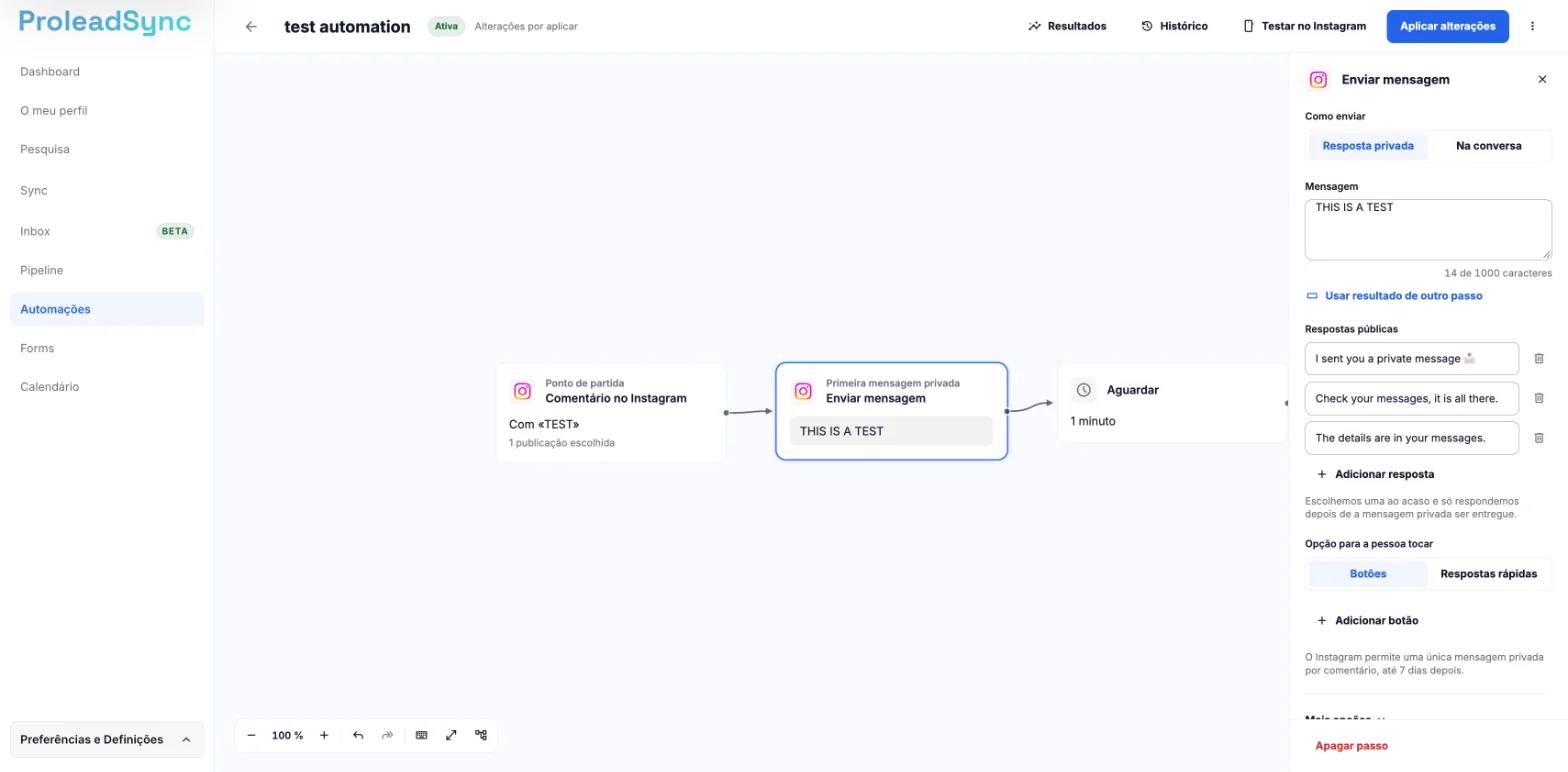
No canvas, o passo aparece como Primeira mensagem privada. - 3
Escolhe a opção para tocar
Em Opção para a pessoa tocar, escolhe Botões ou Respostas rápidas. Na resposta privada, junta 1 botão ou 1 resposta rápida, com um texto de até 20 caracteres. O passo ganha um caminho com o texto da opção. Com a primeira opção que continua a automação, o editor cria também o passo Quando tocam numa opção que já não está ativa, ligado ao caminho Opção já inativa do ponto de partida.
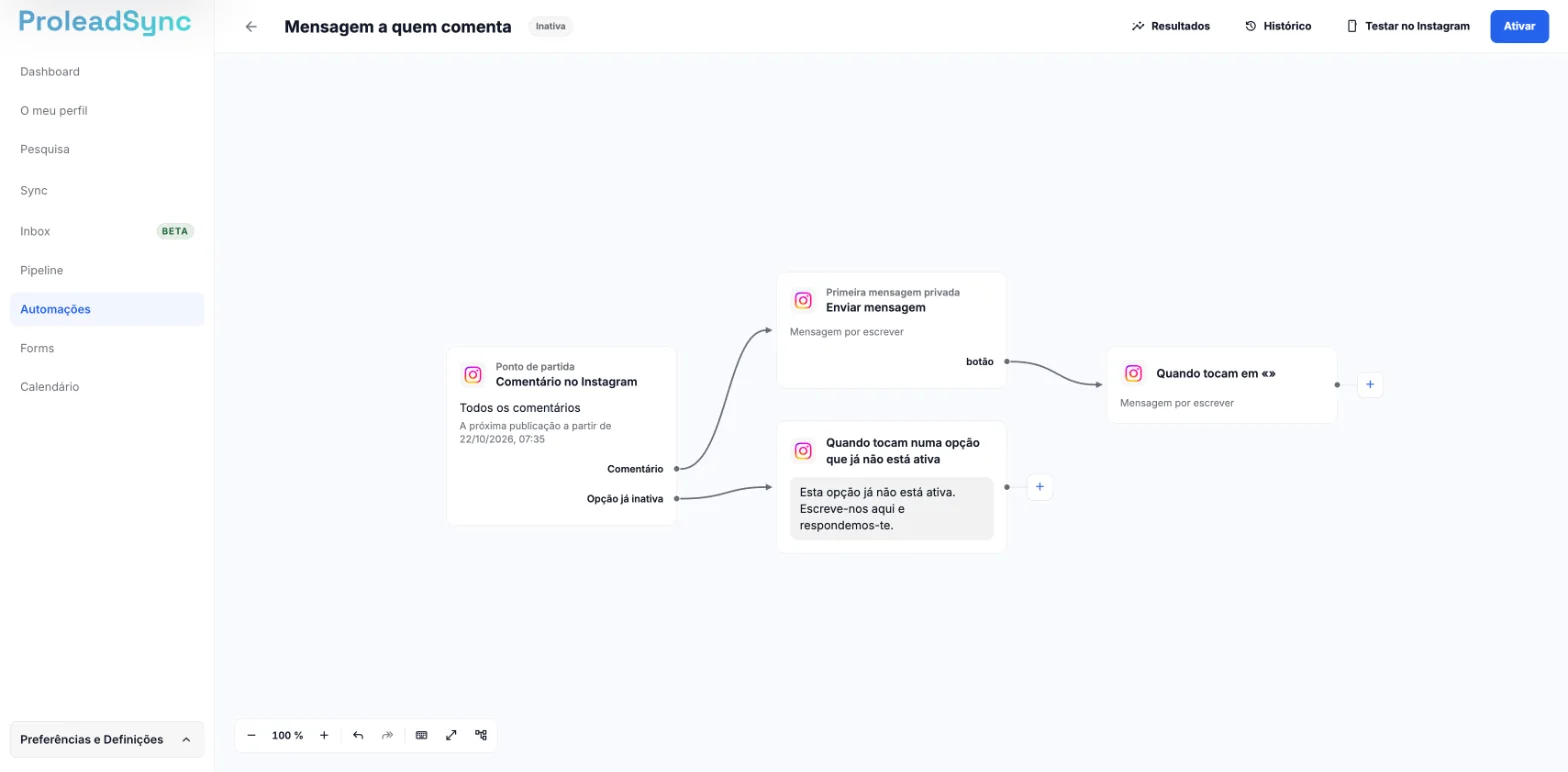
Cada opção ganha um caminho próprio no canvas. - 4
Junta a mensagem seguinte
Seleciona o + no caminho da opção e escolhe Enviar mensagem. Em Como enviar, confirma Na conversa e escreve a mensagem. A nova mensagem fica ligada ao toque na opção e mostra Quando tocam em «…», com o texto da opção. Nas automações criadas com Mensagem a quem comenta, esta mensagem já existe.
- 5
Junta botões, respostas rápidas ou um ficheiro
Numa mensagem Na conversa, junta até 3 botões ou até 13 respostas rápidas. Em cada botão, escolhe Continua a automação ou Abre uma ligação, com um endereço https. Em Imagem ou PDF, carrega uma imagem PNG ou JPEG até 8 MB ou um PDF até 25 MB. Cada botão ou resposta rápida que continua a automação ganha o seu próprio caminho. O ficheiro é enviado antes do texto.
- 6
Revê a resposta a uma opção inativa
Seleciona o passo ligado ao caminho Opção já inativa e ajusta a mensagem. No canvas, chama-se Quando tocam numa opção que já não está ativa. Quem toca numa opção já usada, de uma mensagem anterior ou com mais de 7 dias recebe esta mensagem, no máximo uma vez por execução. Tocar outra vez no mesmo botão não repete o passo.
- 7
Guarda e ativa
O editor guarda as alterações sozinho. Seleciona Ativar, ou Aplicar alterações se a automação já estava ativa. A automação fica ativa. Se alguma opção que continua a automação não tiver passo seguinte, a lista do que falta resolver indica qual é e o editor não deixa ativar.
Se algo não correr como esperado
Aparece «O botão … não tem passo seguinte» ou «A resposta rápida … não tem passo seguinte».
Liga o caminho dessa opção a um passo antes de ativar.
Aparece «Falta a mensagem para quem toca num botão que já não está ativo».
Liga o caminho Opção já inativa do ponto de partida a um passo Enviar mensagem.
Aparece «Esta mensagem só pode ser enviada depois de a pessoa tocar num botão que continua a automação».
Coloca a mensagem Na conversa no caminho de um botão ou de uma resposta rápida que continua a automação.
Não encontro Imagem ou PDF na resposta privada.
A resposta privada só aceita texto. Junta o ficheiro numa mensagem Na conversa.
O ficheiro não carrega.
Confirma que é uma imagem PNG ou JPEG até 8 MB ou um PDF até 25 MB. Se o Instagram recusar o ficheiro, experimenta outra imagem ou outro PDF.
Aparece «Disponível apenas no computador».
Abre o editor de automações num computador.