
Antes de começar
- Precisas de acesso para alterar formulários. Sem esse acesso, os ícones Arquivar e Eliminar não aparecem.
- Arquivar mantém o formulário e as respostas, com o estado Arquivado. O formulário deixa de receber respostas pela ligação pública e deixa de poder ser escolhido nas automações.
- Eliminar remove definitivamente o formulário e as respostas associadas.
Passo a passo
- 1
Abre os formulários
Seleciona Forms no menu. Abre a página Formulários, com as colunas Estado, Atualizado, Submissões e Ações.
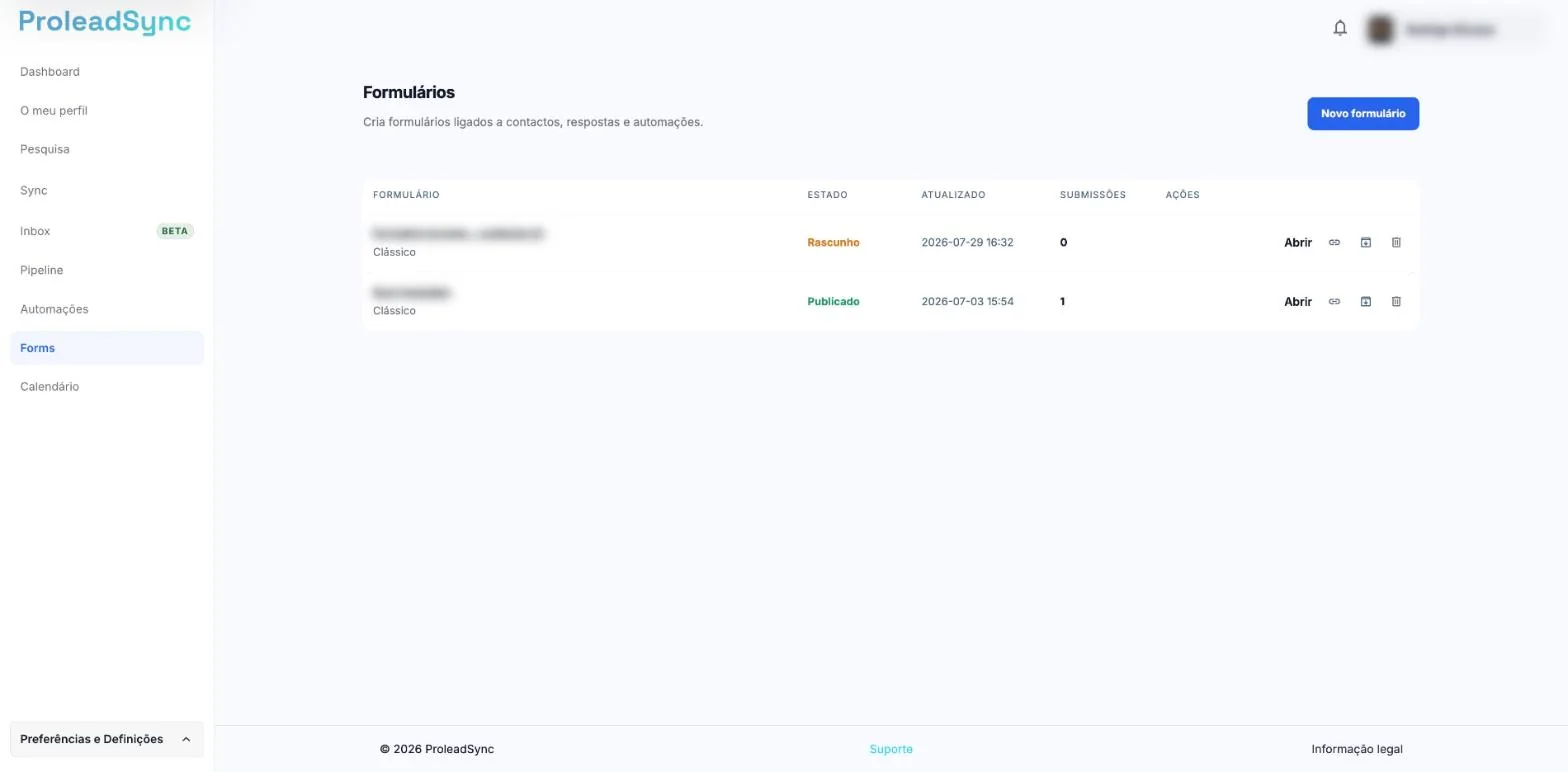
Em cada linha, os ícones à direita copiam a ligação, arquivam e eliminam. - 2
Localiza o formulário
Procura o formulário na lista e confirma o nome e o Estado: Rascunho, Publicado ou Arquivado. Sabes qual é o formulário antes de escolheres uma ação.
- 3
Arquiva o formulário
Na linha do formulário, seleciona o ícone Arquivar, a caixa com uma seta, ao lado do ícone da ligação. Na janela Arquivar este formulário?, seleciona Arquivar. Aparece Formulário arquivado. e o Estado passa a Arquivado.
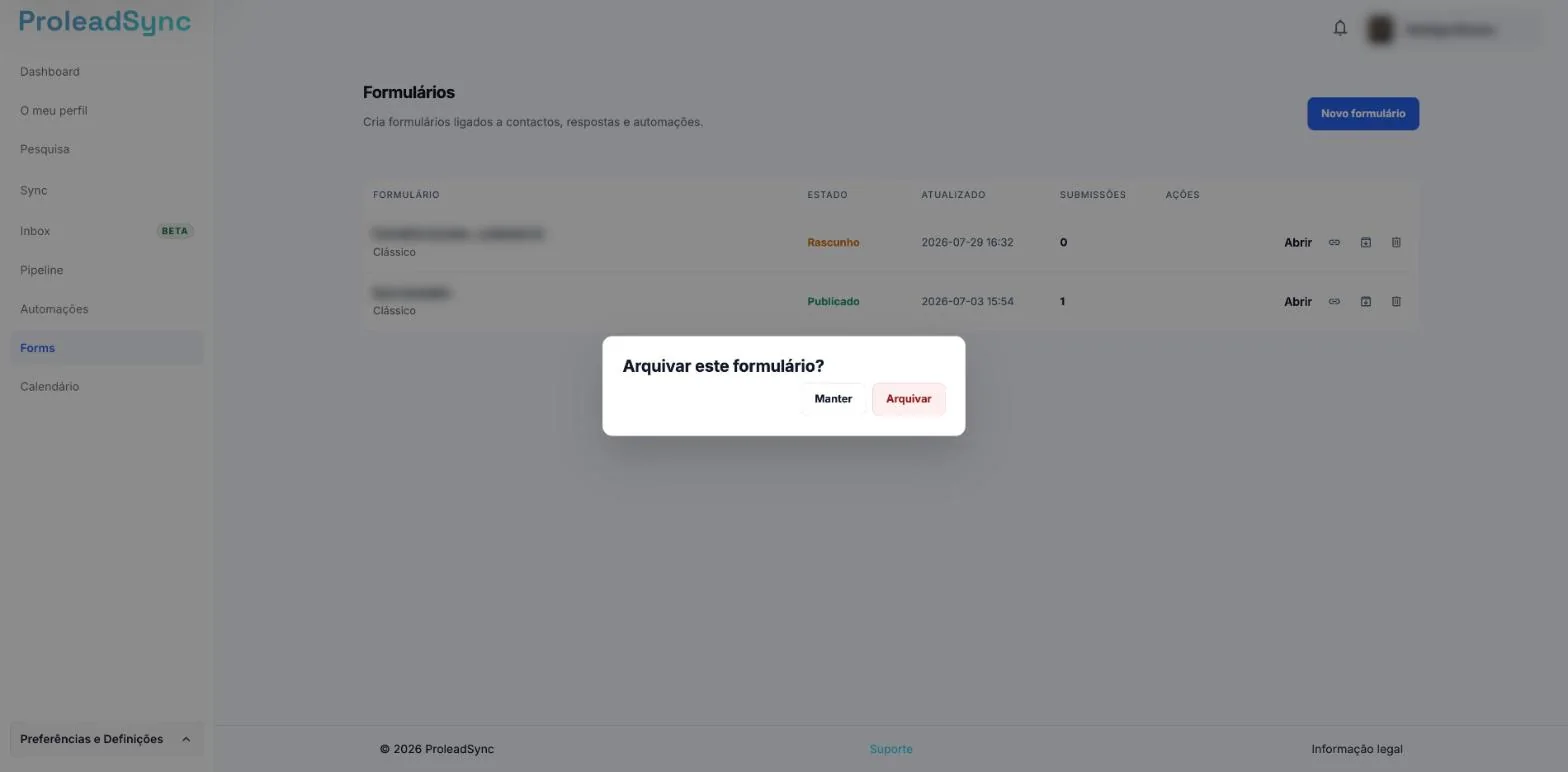
A janela de confirmação tem os botões Manter e Arquivar. - 4
Elimina o formulário, se já não precisas dele
Seleciona o ícone Eliminar, o caixote do lixo no fim da linha. Na janela Eliminar este formulário?, lê o aviso de que as respostas associadas também serão eliminadas e seleciona Eliminar. Aparece Formulário eliminado. e a linha deixa de aparecer na lista.
Se algo não correr como esperado
Os ícones Arquivar e Eliminar não aparecem.
Só quem tem acesso para alterar formulários os vê. Pede a uma pessoa com esse acesso para fazer a ação.
Arquivei um formulário por engano.
Seleciona Abrir na linha do formulário e depois Publicar. O formulário volta a Publicado.
O formulário arquivado continua na lista.
Um formulário arquivado fica na lista com o Estado Arquivado. Para o retirar da lista, elimina-o.
Quero conservar as respostas.
Arquiva em vez de eliminar. A eliminação remove também as respostas do formulário.