
Passo a passo
- 1
Abre o perfil analisado
Na Pesquisa, abre o resultado que confirmaste como relevante. Vês a análise do perfil.
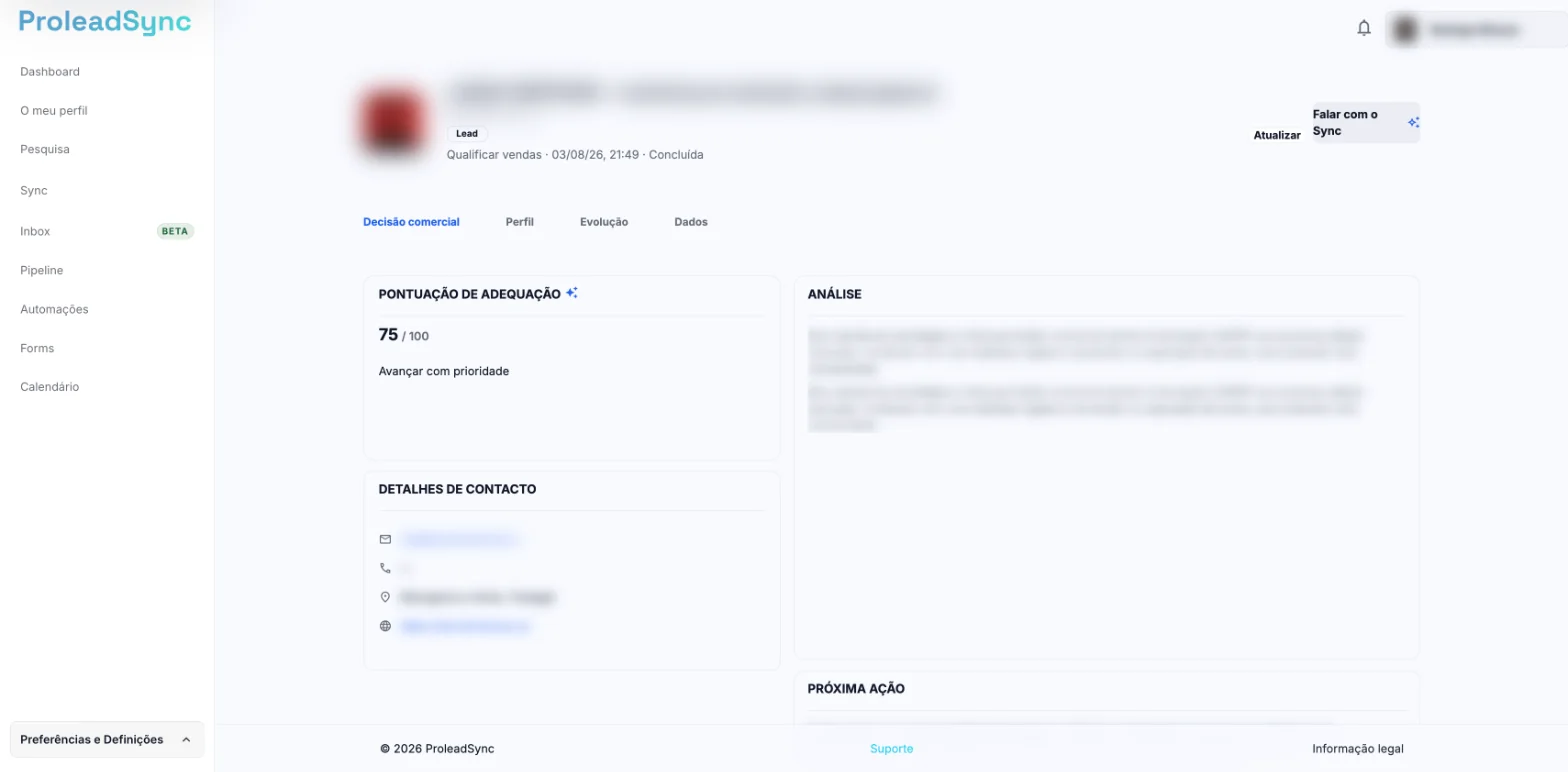
A análise do perfil abre no Perfil 360. - 2
Junta o perfil à Pipeline
Seleciona a ação para juntar o perfil à Pipeline. Se a ProleadSync pedir uma etapa inicial, escolhe a que representa o estado da relação. O perfil fica guardado como contacto.
- 3
Escreve uma nota curta
Regista o motivo do interesse e o que vais fazer a seguir, quando já o souberes. A nota fica associada ao contacto.
- 4
Confirma na Pipeline
Abre a Pipeline e procura o nome de utilizador. O contacto aparece na etapa escolhida.
Se algo não correr como esperado
Aparece a indicação de que o contacto já existe.
Abre o contacto existente em vez de criares outro. Atualiza a etapa ou a nota nesse registo.
O contacto não aparece na etapa esperada.
Atualiza a Pipeline e confirma o filtro selecionado. Depois procura o nome de utilizador.