
Antes de começar
- Precisas de ter pelo menos um segmento guardado. Para guardar um, define os filtros, escreve um nome em Guardar filtros como segmento e seleciona Guardar.
- O segmento aplica os seus filtros à vista que estiver escolhida: Leads, Parcerias ou Concorrentes.
Passo a passo
- 1
Abre a Pipeline
Seleciona Pipeline no menu. Vês as colunas das etapas com os cartões dos contactos.
- 2
Escolhe a vista
No topo da página, seleciona Filtrar. Em Vista, escolhe Leads, Parcerias ou Concorrentes. A Pipeline passa a mostrar a vista escolhida.
- 3
Abre os segmentos guardados
No menu Filtrar, seleciona Mais filtros e percorre a lista até Segmentos guardados. Vês o seletor Escolher segmento.
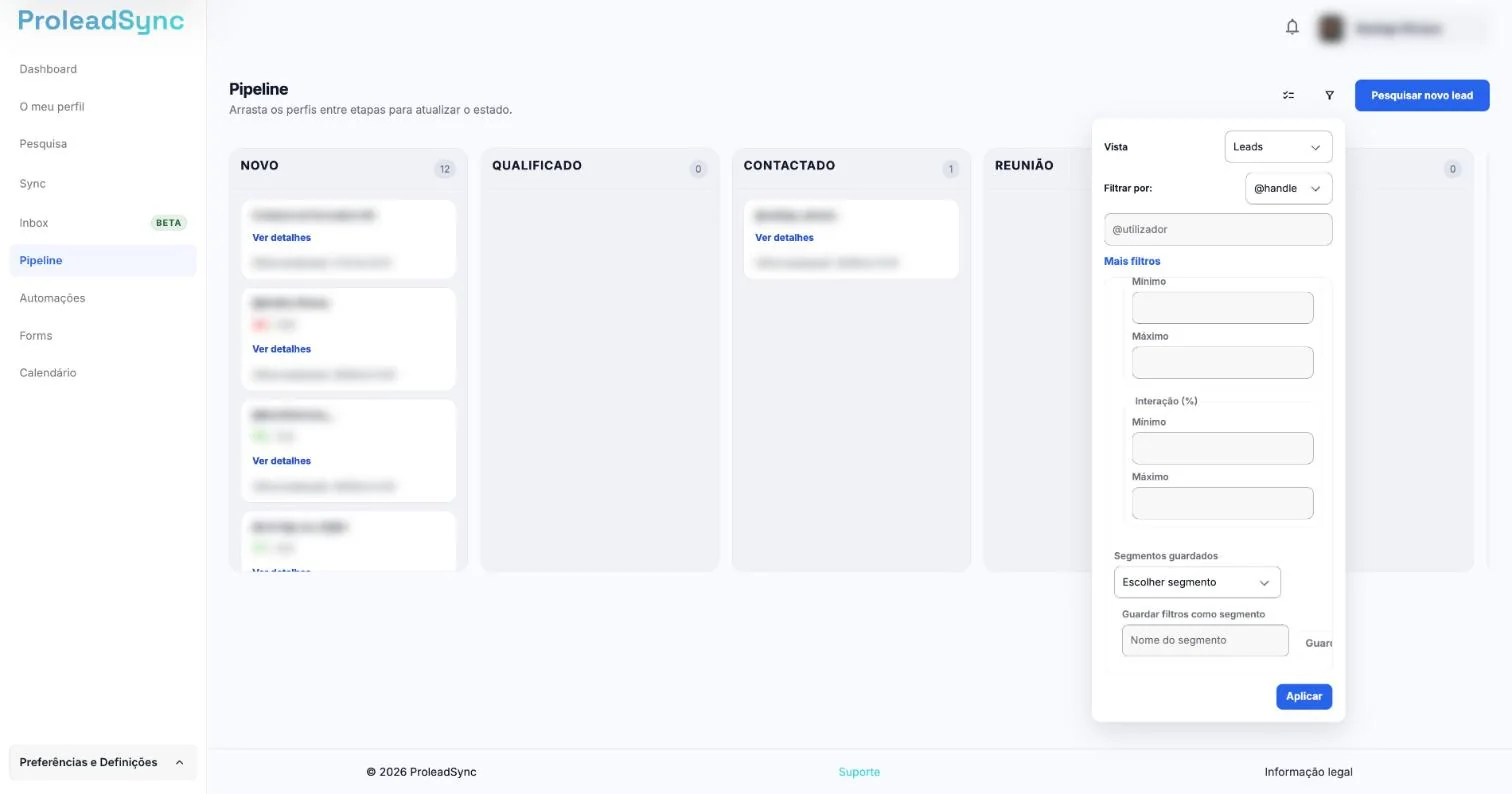
Os segmentos guardados ficam no fim de Mais filtros. - 4
Escolhe o segmento
Abre Escolher segmento e seleciona o segmento que queres aplicar. Os filtros guardados são aplicados logo e os cartões passam a mostrar só os contactos que correspondem. O número no ícone do filtro indica quantos filtros estão ativos.
- 5
Confirma os resultados
Seleciona Filtrar para fechar o menu e revê os cartões em cada etapa. Ficas com a lista de contactos que corresponde ao segmento.
Se algo não correr como esperado
Escolher segmento é a única opção.
Ainda não guardaste nenhum segmento. Em Mais filtros, define pelo menos um filtro, escreve o nome em Guardar filtros como segmento e seleciona Guardar.
Não aparece nenhum cartão.
Confirma a vista em Vista. Os filtros do segmento aplicam-se à vista escolhida e os contactos atuais podem não corresponder. Escolhe outro segmento ou seleciona Limpar.
Quero deixar de usar o segmento.
Abre Filtrar e seleciona Limpar. Para apagar o segmento, escolhe-o em Segmentos guardados e seleciona Eliminar segmento. O segmento é eliminado logo.
O botão Guardar está inativo.
Só podes guardar um segmento com um nome e pelo menos um filtro definido.