
Antes de começar
- Os lembretes internos da ProleadSync não são enviados para o Google Calendar. Liga o Google Calendar quando também precisares de consultar eventos externos.
Passo a passo
- 1
Abre o Calendário
Seleciona Calendário no menu e escolhe a vista Dia, Semana ou Mês.
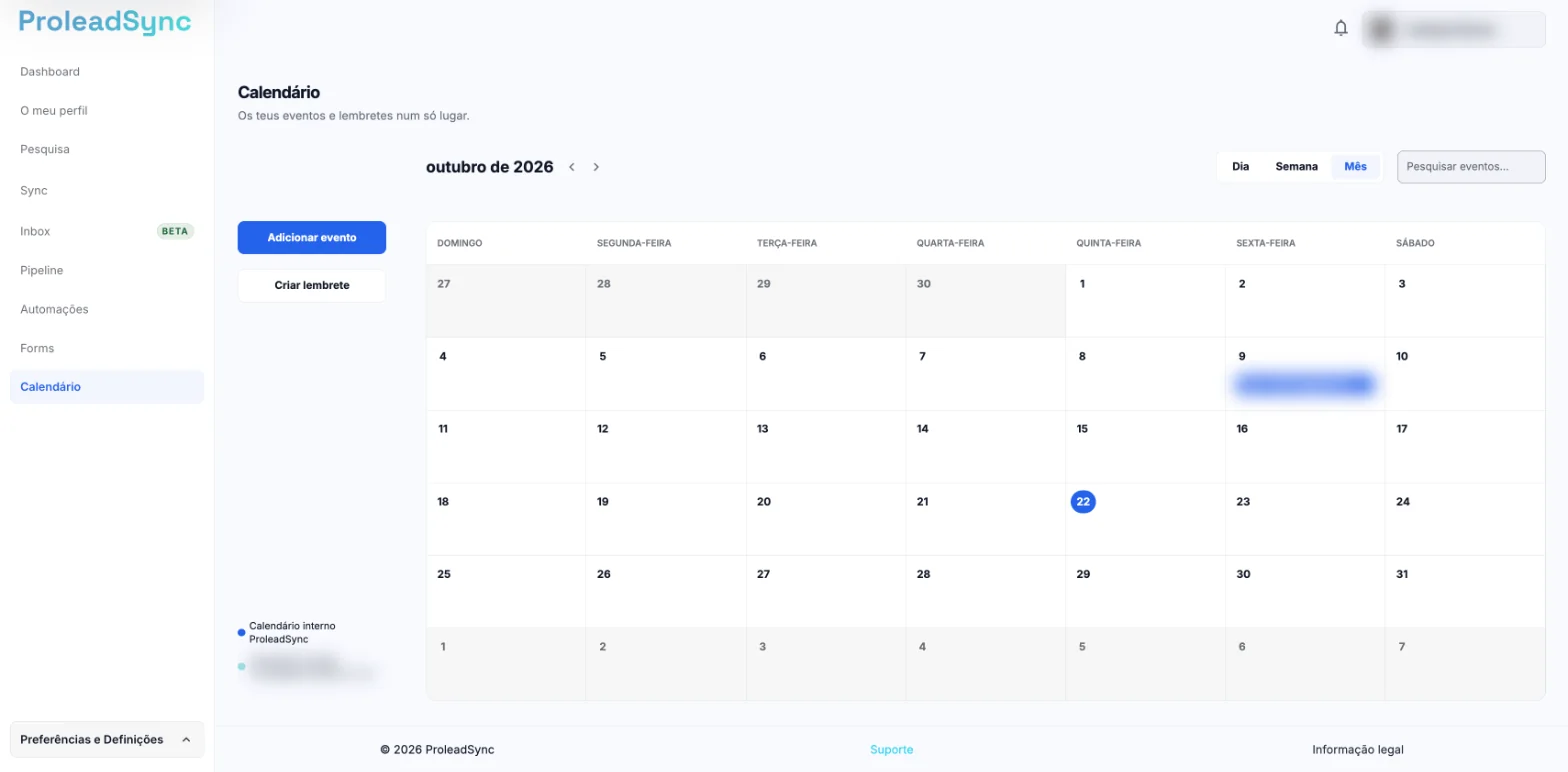
O Calendário reúne lembretes internos e, quando o Google Calendar está ligado, os eventos do Google. - 2
Cria um lembrete
Seleciona Criar lembrete ou o número do dia no calendário. Na janela Criar lembrete, escreve um título específico e define a data e a hora, ou marca Dia inteiro.
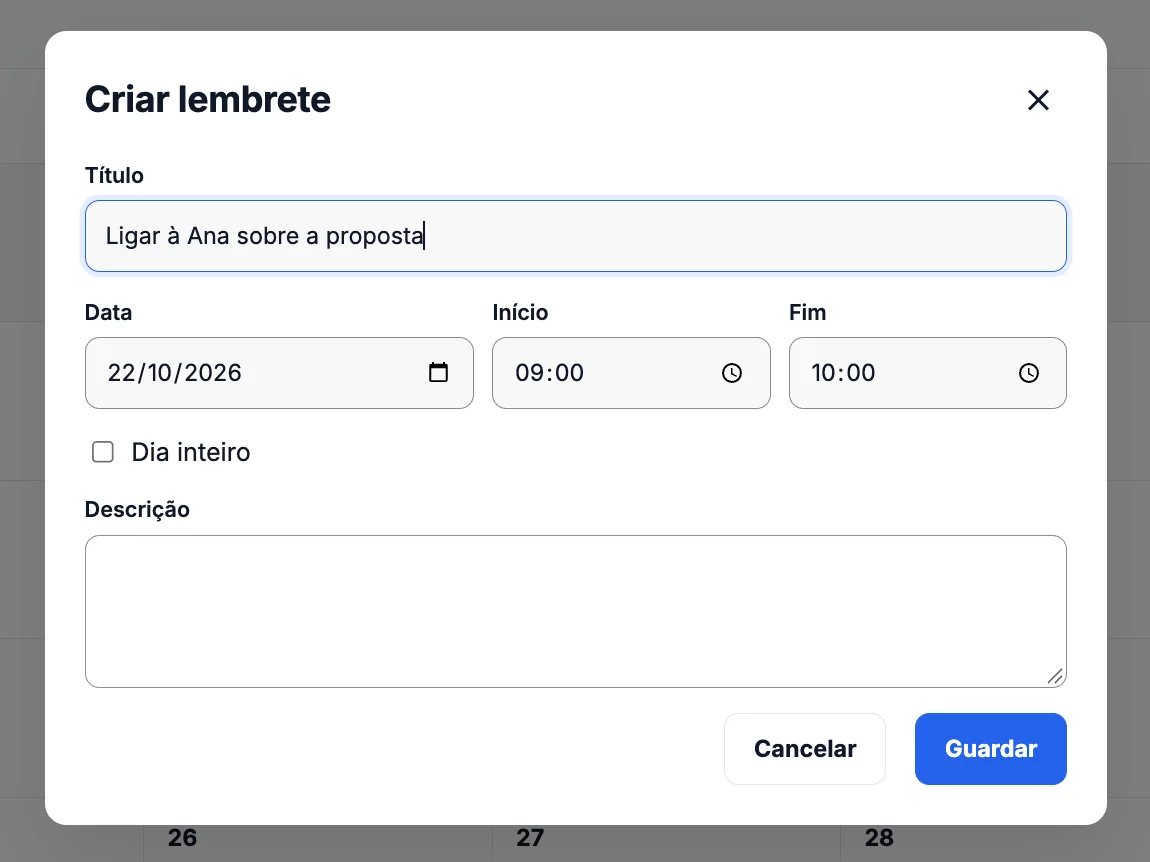
O lembrete só é criado quando selecionas Guardar. - 3
Descreve o que tens de fazer
Em Descrição, escreve com quem é e o que tens de fazer. O lembrete não fica associado a um contacto; o nome na descrição ajuda-te a encontrá-lo mais tarde.
- 4
Guarda e confirma na agenda
Seleciona Guardar e verifica se o lembrete aparece no período escolhido. Para o encontrares mais tarde, escreve o título em Pesquisar eventos.
Se algo não correr como esperado
Não vejo um evento do Google Calendar.
Confirma em Definições > Canais > Google Calendar que a ligação está feita. Na lista ao lado do Calendário, seleciona o Calendário Google se estiver escondido.
O lembrete aparece no dia errado.
Abre o lembrete e confirma a data, a hora e o fuso horário da conta.