
Antes de começar
- Prepara uma descrição curta do que estavas a fazer, do que aconteceu e do que esperavas.
- Podes juntar ficheiros PDF, PNG, JPG ou MP4, até 20 MB no total.
- Confirma que os anexos não mostram palavras-passe, dados de pagamento ou outra informação confidencial.
Passo a passo
- 1
Abre o Suporte
Seleciona Suporte no rodapé da ProleadSync. Abre a página Suporte, com a lista dos teus pedidos de ajuda.
- 2
Abre um novo pedido
Seleciona Falar com o suporte. Se estiveres a ver um pedido encerrado, também podes selecionar Novo pedido. Abre a janela Criar novo pedido de ajuda.
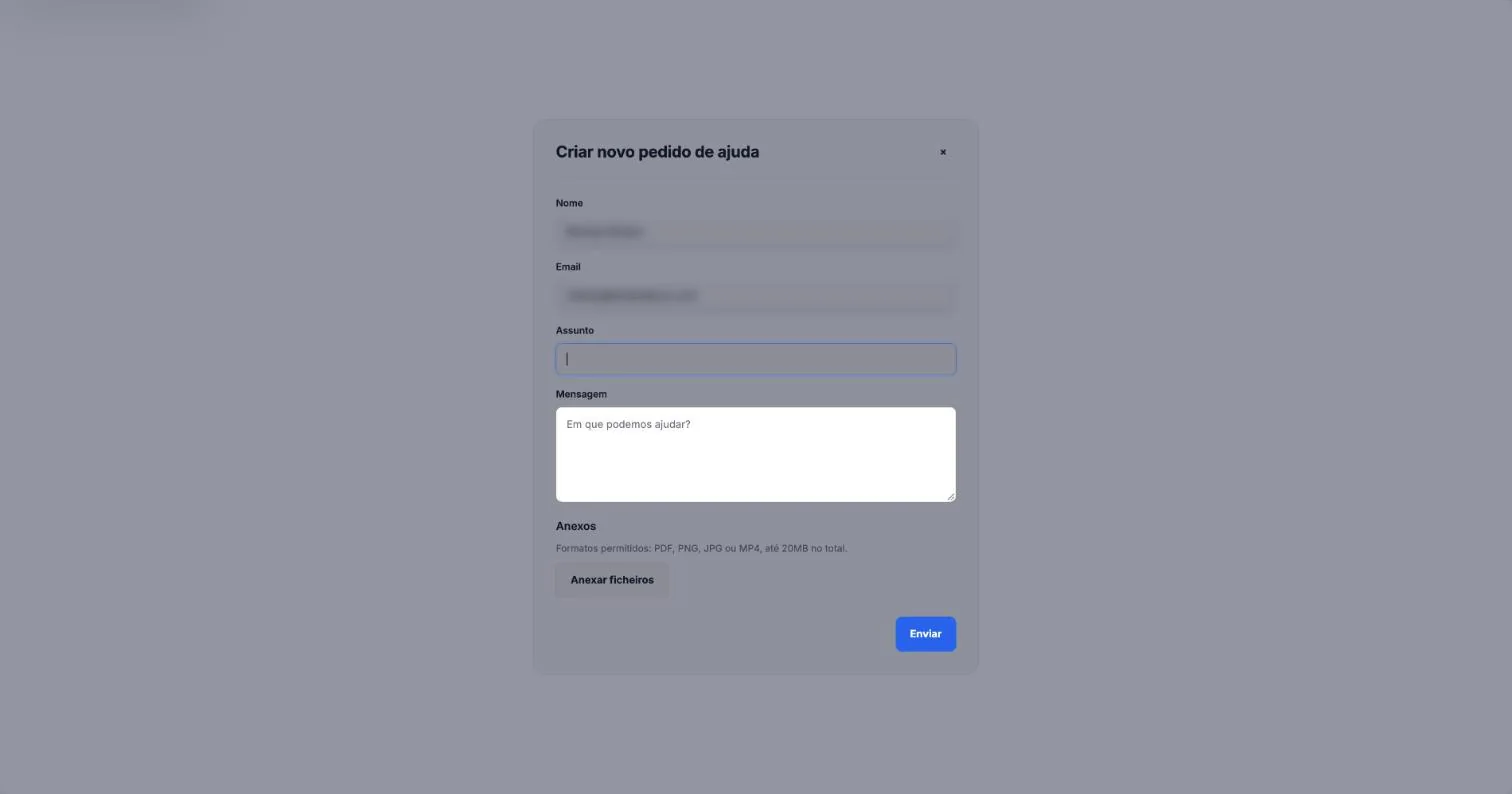
A janela Criar novo pedido de ajuda reúne o assunto, a mensagem e os anexos. - 3
Confirma o nome e o email
Revê o Nome e o Email. Aparecem preenchidos com os dados da tua conta e não podes editá-los. A resposta da equipa segue para esse email.
- 4
Escreve o assunto e a mensagem
No Assunto, resume o problema numa frase. Na Mensagem, explica o que estavas a fazer, o que aconteceu e o que esperavas que acontecesse. A equipa recebe a informação necessária para começar a analisar.
- 5
Junta os ficheiros
Em Anexos, seleciona Anexar ficheiros e escolhe os documentos, imagens ou vídeos que ajudam a perceber o problema. Para retirar um ficheiro, seleciona o × junto ao nome. Os ficheiros aparecem por baixo do botão, com o tamanho de cada um.
- 6
Envia o pedido
Revê o pedido e seleciona Enviar. Aparece Pedido de ajuda criado., o pedido abre na página e recebes um email com o número do pedido e uma ligação para o acompanhar.
Se algo não correr como esperado
Não consigo juntar um ficheiro.
Se aparecer «Formato não suportado. Usa PDF, PNG, JPG ou MP4.», escolhe outro formato. Se aparecer «O limite total de 20MB foi excedido.», retira ficheiros que não sejam essenciais.
Aparece «Preenche assunto e mensagem.»
Escreve o Assunto e a Mensagem. Um campo só com espaços conta como vazio.
Aparece um aviso a dizer que o texto passou o máximo de caracteres.
Encurta o texto. O assunto aceita até 160 caracteres e a mensagem até 5000.
O nome ou o email estão errados.
Os dois campos vêm da tua conta e não se editam neste pedido. Indica na mensagem o email onde preferes receber a resposta.
Não recebi o email do pedido.
Procura na pasta de spam pelo assunto que escreveste. O pedido continua na página Suporte, onde podes ler as respostas e responder.
O anexo tem informação confidencial.
Retira o ficheiro com o ×. Cria uma versão sem palavras-passe, dados de pagamento ou dados pessoais desnecessários e junta só essa.